
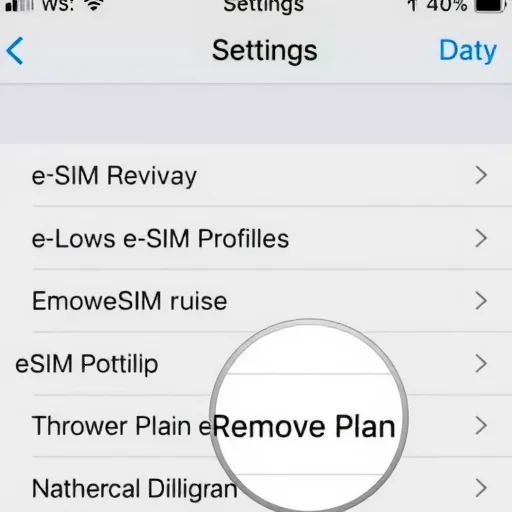
如果你打算更换手机、出售旧机,或只是想清理不再使用的运营商配置,那么删除 iPhone 中的 eSIM 配置文件是必要步骤。eSIM 本质上是一段写入设备安全芯片的运营商数据,它不会随 SIM 卡拔出而消失。若不主动清除,新用户拿到手机后仍可能看到原运营商的信号图标,甚至误用残留套餐。因此,只要设备不再由你掌控,就应立即执行删除操作,避免隐私泄露或资费异常。 相关阅读: 在欧洲旅行?数字SIM卡如何简化你的旅程.
删除前必须确认的三件事
第一,检查当前是否已开启“蜂窝数据”与“蜂窝语音”开关。路径为“设置 > 蜂窝网络 > 蜂窝数据选项”,若两项均为绿色,说明 eSIM 仍在激活状态,删除后将失去通话与上网能力。第二,确认设备是否已退出 Apple ID。若未退出,删除 eSIM 后仍可能触发“查找我的 iPhone”锁,导致新机无法激活。第三,备份重要数据。虽然删除 eSIM 不影响照片、通讯录等文件,但为防意外,建议先通过 iCloud 或电脑完成一次完整备份。 相关阅读: 前往美国?如何选择最佳数字SIM卡.
完成上述检查后,进入“设置 > 蜂窝网络 > 蜂窝数据选项 > eSIM 管理”,你会看到已安装的运营商列表。每个条目右侧均有一个灰色“删除”按钮,点击后系统会弹出二次确认窗口。请注意,部分运营商(如中国移动、AT&T)在删除后会立即失效,无法恢复;而 Verizon、T-Mobile 等美版运营商可能保留 30 天冷却期,允许用户重新下载。若你不确定归属,可先截图保存当前配置页面,再执行删除。
分步骤删除 eSIM 配置文件
打开“设置”应用,向下滑动至“蜂窝网络”图标,轻点进入。在“蜂窝号码”区域,你会看到两个卡槽:实体 SIM 卡通常显示为“主号”,eSIM 则标注为“副号”或直接显示运营商名称。点击副号所在行,进入详情页。页面底部会出现“删除此 eSIM”红色字样,系统会提示“此操作将移除所有蜂窝数据、短信与通话功能”。确认无误后,再次点击“删除”,等待约 3 秒,条目即从列表中消失。
若你的 iPhone 支持双 eSIM(如 iPhone 14 及更新机型),可能同时存在两个虚拟卡槽。此时需分别进入每个副号详情页,逐一执行删除。删除完成后,返回“蜂窝网络”主页,你会看到“添加蜂窝号码”按钮重新出现,说明设备已恢复到未配置状态。最后,重启一次手机,确保系统缓存刷新。开机后若仍显示旧运营商名称,可尝试手动连接 Wi-Fi 并再次进入“蜂窝网络”设置,系统通常会提示“未检测到 eSIM”,此时即彻底清除。
删除后必须验证的四项指标
第一,观察状态栏信号图标。删除 eSIM 后,左上角应仅显示 Wi-Fi 图标或“无 SIM 卡”字样,不再出现运营商名称或信号格。第二,拨打紧急号码测试。进入“电话”应用,输入 112(中国大陆)或 911(美国),若能接通但提示“无法拨打此号码”,说明 eSIM 已失效。第三,检查“设置 > 通用 > 关于本机”中的“运营商”字段,应显示为“无”或空白。第四,使用另一台手机扫描该 iPhone 的蓝牙,若无法发现“iPhone”设备,说明其已脱离原账户绑定,进一步确认 eSIM 清除彻底。
若上述四项中任何一项未达标,可尝试强制重启(快速按音量+、音量-,长按电源键直至出现 Apple 标志),或连接电脑使用 iTunes/Finder 恢复固件。恢复固件会彻底擦除所有数据,包括 eSIM,但也会清除照片、聊天记录等,因此仅作为最后手段。完成验证后,建议将手机恢复出厂设置,确保下一任用户拿到的是纯净设备。
总结来说,删除 eSIM 配置文件并不复杂,但需要按顺序完成检查、删除、验证三步。若你准备出售或赠送 iPhone,务必在交易前执行上述操作,并向买家展示“关于本机”页面,证明设备已无绑定。对于普通用户,若只是暂时不用某张 eSIM,可将其停用而非删除,路径为“设置 > 蜂窝网络 > 选择号码 > 关闭‘启用此号码’”,这样既保留配置,又避免误用。总之,定期清理不再使用的 eSIM,是维护数字隐私与设备性能的必要习惯。
Acabo de eliminar un viejo perfil de eSIM de viaje de mi viaje a Japón el año pasado. No tenía idea de que era tan sencillo. Siempre pensé que necesitaba llamar a alguien o pasar por algún proceso complicado. Me llevó 20 segundos. ¡Gracias por esto! Advertencia importante: asegúrese absolutamente de no eliminar su perfil eSIM principal a menos que tenga un reemplazo listo. Me quité accidentalmente el mío mientras intentaba limpiar perfiles antiguos y estuve sin servicio durante una hora. Lea cu
Un consejo: si está cambiando de operador y usa eSIM, primero instale el nuevo perfil de eSIM, asegúrese de que esté funcionando, y luego elimine el antiguo. De esta manera nunca pierdes servicio durante la transición.
Tenía cuatro viejos perfiles eSIM de diferentes viajes desordenando mi menú Celular. Los eliminó todos en menos de un minuto usando estos pasos. Los ajustes se ven mucho más limpios ahora. Gran guía.
Vendiendo mi viejo iPhone 13 y usé esta guía para borrar mi perfil eSIM antes de restablecer de fábrica. Me sentí bien sabiendo que el próximo propietario no tendrá ninguna de mi información de operador colgando alrededor. Asuntos de privacidad.