
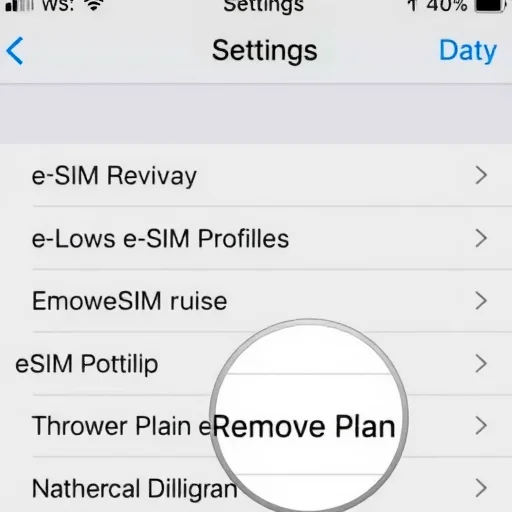
你需要从iPhone中删除一个eSIM配置文件吗?以下是具体操作方法
如果你的iPhone上存在不再使用的eSIM配置文件,建议及时删除。eSIM(嵌入式SIM)虽然方便,但每个设备通常只能同时激活有限数量的配置文件,一般为5到8个,具体取决于机型和系统版本。长期保留无用配置不仅占用系统资源,还可能在切换运营商或进行系统更新时引发识别错误。删除eSIM配置文件不会影响实体SIM卡功能,也不会导致数据丢失。操作前请确保当前使用的蜂窝数据连接正常,避免误删正在使用的配置。删除后,iPhone将自动清理相关网络设置,无需重启设备即可生效。
确认需要删除的eSIM配置文件
在执行删除前,应先确认目标配置文件确实不再使用。进入“设置”应用,选择“蜂窝网络”或“移动数据”,查看已安装的eSIM列表。每个配置文件会显示运营商名称、号码及当前状态(如“已启用”或“已停用”)。若某配置显示“已停用”且你已更换运营商或不再使用该号码,即可判定为可删除对象。部分运营商在用户注销号码后会自动推送停用指令,但配置文件仍残留在设备中。此时手动删除可释放存储空间并避免系统误判。注意:若配置文件处于“已启用”状态,需先通过运营商App或客服办理正式注销,再行删除,否则可能导致服务中断。
对于双卡用户,需特别区分主卡与副卡对应的eSIM。iPhone XS及后续机型支持双eSIM或eSIM+实体SIM组合。在“蜂窝网络”设置中,每个号码旁会标注“主号”或“副号”。删除前务必核对号码归属,避免误删当前主力号码的配置。若设备曾用于企业或共享账号,可能预装多个测试或临时配置,此类配置通常无明确运营商信息,但占用配置名额。建议定期检查并清理,尤其在旅行回国后,海外运营商配置常残留本地。删除操作不可逆,一旦执行无法恢复,务必谨慎确认。
执行删除eSIM配置文件的具体步骤
确认目标后,进入“设置”→“通用”→“传输或还原iPhone”→“抹掉所有内容和设置”是错误做法,此操作会清除全部数据。正确路径为:打开“设置”应用,点击“蜂窝网络”或“移动数据”,在“蜂窝数据选项”中选择“eSIM管理”或“管理eSIM”。部分iOS版本将此功能置于“蜂窝网络”首页的“已安装配置”列表中。找到需删除的配置,向左滑动或点击右侧“更多信息”图标,进入详情页。页面底部会出现“删除此配置”按钮,点击后系统弹出确认框,提示“删除后将移除该运营商的所有网络设置”。确认无误后点击“删除”,系统将立即执行清除,过程通常在5秒内完成。
删除完成后,iPhone状态栏的信号图标可能短暂刷新,蜂窝网络列表中该配置消失。若设备同时使用实体SIM,其功能不受影响。部分用户反馈删除后需手动重启设备以刷新网络注册,但实测多数情况下无需重启即可自动连接可用网络。若删除后出现“无服务”或“正在搜索”状态,可尝试开启飞行模式10秒后关闭,强制设备重新注册网络。若问题持续,检查是否误删了唯一可用配置,或联系运营商重新推送配置文件。删除操作不会影响Wi-Fi、蓝牙或iCloud数据,仅移除蜂窝网络相关设置。
删除后的验证与后续建议
删除后应立即验证设备功能是否正常。拨打电话或使用Siri呼叫联系人,测试通话质量;打开浏览器加载网页,确认数据连接稳定;发送短信或使用即时通讯工具,检查收发是否顺畅。若一切正常,说明删除操作成功且未影响其他服务。建议进入“设置”→“通用”→“iPhone存储空间”,查看“蜂窝网络”或“系统”分类下的占用空间是否略有减少,虽幅度不大,但长期积累多个配置可释放数MB空间。同时检查“设置”→“蜂窝网络”中“已安装配置”数量是否减少,确保目标配置已彻底移除。
为避免未来重复问题,建议养成定期清理eSIM的习惯。每季度或每次更换运营商后,检查一次配置列表,删除不再使用的条目。若频繁出差或使用多国运营商,可利用“设置”→“通用”→“语言与地区”中的“自动管理eSIM”功能(部分运营商支持),让系统根据地理位置自动启用/停用配置。对于企业用户,应与IT部门确认是否允许手动删除预装配置,避免违反安全策略。最后提醒:删除eSIM配置前,务必已备份重要通话记录或短信,部分运营商配置删除后可能连带清除相关日志,虽不影响设备数据,但若需追溯历史记录,建议提前导出。保持设备配置精简,有助于提升系统响应速度与网络切换效率。
Ho appena cancellato un vecchio profilo eSIM di viaggio dal mio viaggio in Giappone l’anno scorso. Non avevo idea che fosse così semplice. Ho sempre pensato di dover chiamare qualcuno o passare attraverso un processo complicato. Mi sono voluti 20 secondi. Grazie per questo!
Attenzione importante: assicurarsi assolutamente di non eliminare il profilo eSIM primario a meno che non sia pronto un sostituto. Ho rimosso accidentalmente il mio mentre cercavo di pulire i vecchi profili ed ero senza servizio per un’ora. Leggi attentamente prima di toccare rimuovere!
Vendo il mio vecchio iPhone 13 e uso questa guida per eliminare il mio profilo eSIM prima del reset di fabbrica. Mi sono sentito bene sapendo che il prossimo proprietario non avrà nessuna delle mie informazioni sul vettore in giro. questioni di privacy.
Un consiglio: se stai cambiando operatore e utilizzando eSIM, installa prima il nuovo profilo eSIM, assicurati che funzioni, quindi elimina quello vecchio. In questo modo non si perde mai il servizio durante la transizione.
Avevo quattro vecchi profili eSIM da diversi viaggi che mi ingombravano nel menu cellulare. Eliminato tutti in meno di un minuto utilizzando questi passaggi. Le impostazioni sembrano molto più pulite ora. Ottima guida.