
你一直在世界各地旅行,测试不同的运营商,或者你刚刚买了一部二手iPhone,想从头开始。现在,您正在查看“设置”应用程序中的eSIM配置文件列表,并想知道是否有一种快速的方法可以一次将它们全部清除。核心解决方案很简单:虽然iPhone上没有单一的eSIM“全部删除”按钮,但删除多个配置文件是一个快速、连续的过程,每个配置文件只需要几秒钟。在本指南中,我将向您详细介绍如何删除iPhone上的所有eSIM,解释删除它们时会发生什么,并介绍在擦拭设备之前要采取的重要步骤,特别是如果您准备出售或赠送手机。首先,让我们澄清一下eSIM是什么以及删除它的实际作用。eSIM(嵌入式SIM卡)是直接内置于iPhone中的数字SIM卡。您无需插入实体卡,而是通过二维码、运营商应用程序或手动激活无线下载手机套餐。当你从iPhone中删除eSIM配置文件时,你只是从设备中删除了数字连接。您并没有取消与运营商的服务——该计划本身在运营商端仍然有效。删除eSIM本质上就像从手机中取出物理SIM卡。如果您想再次使用相同的计划,通常需要通过原始二维码或运营商的应用程序重新下载eSIM配置文件。这种区别至关重要:如果你在销售iPhone,删除你的eSIM配置文件是保护隐私的重要一步。如果你只是在清理过期的旧旅行eSIM,删除它们可以释放eSIM存储中的空间,并消除手机设置中的混乱。现在,让我们逐步了解在iPhone上删除eSIM的过程。该过程对于支持eSIM的所有iPhone(iPhone XR、XS及更高版本,包括所有iPhone 11至16型号)都是相同的。打开“设置”应用程序。点击“蜂窝”(或“移动数据”,具体取决于您所在的地区)。您将看到一个标记为“蜂窝计划”或“SIM卡”的部分。这是您所有活动和已安装的eSIM配置文件显示的地方,通常按运营商名称或您设置时分配的标签列出。点击要删除的eSIM计划。滚动到该计划设置页面的底部。您将看到一个标有“删除蜂窝移动计划”的红色按钮。点击它。将出现一个确认弹出窗口,要求您确认是否要删除该计划。点击“删除”进行确认。eSIM配置文件现在已从iPhone中删除。对要删除的每个eSIM重复此过程。iOS中没有“全部删除”按钮,因此您需要逐一删除它们。如果你有很多个人资料,比如说,一组来自过去旅行的旅行eSIM,这只需要一两分钟。
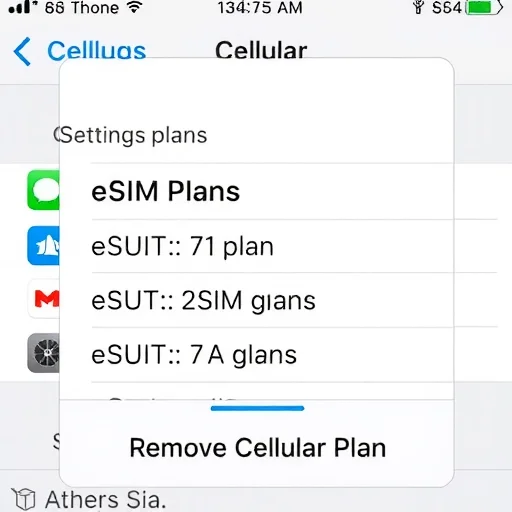
在开始删除eSIM之前,需要采取一些关键的预防措施。首先也是最重要的:如果你要删除你的主要eSIM——你用于日常通话、短信和手机数据的eSIM——请确保你有另一种保持联系的方式。如果您的iPhone将eSIM用作其唯一活动的蜂窝网络计划,而您将其删除,则您的手机将失去所有蜂窝网络连接,直到您添加新计划。这意味着没有电话,没有短信,没有手机数据。如果您要切换到新的运营商或物理SIM卡,请在删除之前做好准备。如果您计划使用同一运营商的新eSIM,请确保您手边有二维码或激活方法。如果您只是在清理旧配置文件,并且您的主eSIM处于活动状态,则可以安全地保持不变,只删除不再需要的配置文件。其次,如果你准备出售、折价或赠送你的iPhone,删除所有eSIM是必不可少的。eSIM配置文件包含与您的身份相关的运营商帐户信息。将其保留在设备上可能会允许下一个所有者访问您帐户下的服务,或者在他们尝试设置自己的服务时导致激活冲突。删除eSIM后,您还应该执行出厂重置以擦除所有个人数据,但首先删除eSIM可以确保没有残留的配置文件。第三,对于已过期或不再需要的旅行eSIM,删除它们没有风险。它们已经处于非活动状态,保留它们只会使您的设置变得混乱。如果你再次前往同一个目的地,你可以简单地购买一个新的eSIM。让我们来看看一些常见的场景,在这些场景中删除iPhone上的所有eSIM是有意义的。首先,考虑一下Sarah,一位因工作需要出国旅行的自由摄影师。在过去的一年里,她积累了前往日本、韩国、意大利和英国旅行的eSIM资料,以及她测试了一个月的美国航空公司的二级eSIM资料。所有这些旅行eSIM早已过期,但它们仍然出现在她的“手机计划”下的“设置”中。偶尔,当信号较弱时,她的iPhone会尝试自动连接到其中一个过期的配置文件,导致短暂的连接故障。她决定打扫卫生。她打开“设置”>“蜂窝网络”,逐一点击每个过期的eSIM,向下滚动,然后点击“删除蜂窝网络计划”。删除所有五个过期的配置文件后,她的蜂窝网络菜单仅显示她的主物理SIM和当前活动的eSIM。菜单很干净,偶尔出现的连接问题也消失了。如果她再次旅行,她会下载新的eSIM,而不会有任何旧的个人资料造成混淆。其次,考虑一下马库斯,他正在从他的iPhone 13升级到新的iPhone 16。他的iPhone 13有一个来自运营商的活动eSIM作为他的主要线路,还有一个用于次要号码的物理SIM卡。在出售旧iPhone之前,他需要删除所有个人数据,包括eSIM。他转到“设置”>“蜂窝”,点击他的主eSIM并将其删除。他还删除了可能存储的任何其他eSIM配置文件。然后,他通过转到“设置”>“通用”>“传输或重置iPhone”>“擦除所有内容和设置”来执行出厂重置。当新主人收到手机时,它没有手机配置文件,可以让他们添加自己的手机配置文件。重要的是,Marcus的运营商帐户并没有因为删除eSIM而被取消——该个人资料只是从该设备中删除了。当他设置新的iPhone 16时,他可以从运营商的应用程序下载新的eSIM,或者如果运营商支持,可以在手机设置过程中传输eSIM。
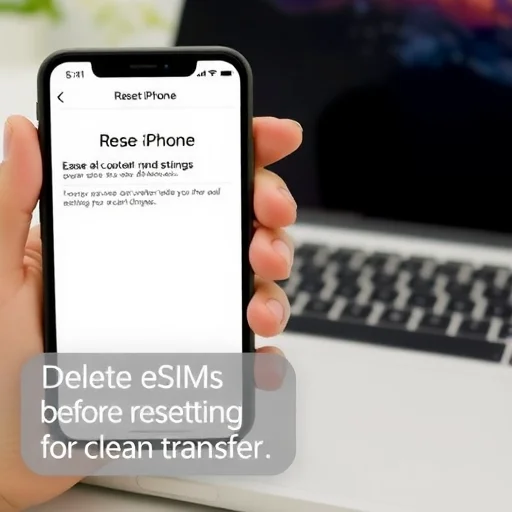
第三,考虑一位用户在网上购买了一部二手iPhone,并希望在设置之前确保它完全没有任何以前所有者的运营商资料。即使在恢复出厂设置后,如果前所有者没有手动删除某些eSIM配置文件,它们也可能保留。通过进入“设置”>“蜂窝网络”并检查任何现有的蜂窝网络计划,新所有者可以在添加自己的eSIM之前删除任何挥之不去的eSIM。每当您购买二手iPhone时,这都是一个很好的做法。一个常见的问题是,删除eSIM是否会停用与运营商的服务。如前所述,否-从iPhone中删除eSIM配置文件不会取消您的服务计划。您的运营商仍在使用您的帐户。如果您意外删除了eSIM,通常可以通过再次扫描原始二维码(如果已保存)、使用运营商的应用程序下载个人资料或联系客户支持以获取新的二维码来重新添加。对于Verizon、AT&T或T-Mobile等主要运营商的后付费计划,重新添加通常很简单。对于已经过期的预付旅行eSIM,通常不需要重新添加。另一个重要点是:iPhone可以存储多个eSIM配置文件,但一次只能有两个活动配置文件(一个用于主要用途,一个用于次要用途,如旅行或工作线路)。如果你经常旅行,并且随着时间的推移下载了许多旅行eSIM,你最终可能会接近存储配置文件的存储限制。删除旧的、不活动的eSIM可以释放存储容量,这样您就可以在需要时添加新的eSIM。虽然确切的存储限制因iOS版本和设备而异,但最好定期清理过期或未使用的eSIM,以避免在添加新eSIM时出现任何潜在问题。如果你正准备出售iPhone或将其送给家人,删除所有eSIM只是数据擦除过程的一部分。删除eSIM配置文件后,您还应该注销iCloud(设置>[您的姓名]>注销),取消配对任何连接的设备,如Apple Watch,并执行出厂重置。对于iOS 15或更高版本的iPhone,“擦除所有内容和设置”选项也会提示您删除eSIM,但首先手动删除它们仍然是一个好习惯,以确保以后没有激活锁或挥之不去的运营商问题。如果您使用eSIM快速传输将eSIM移动到新iPhone,传输过程通常会自动从旧设备中删除eSIM,但仔细检查总是明智的。最后一个值得一提的场景是解决连接问题。有时,有问题的eSIM配置文件——尤其是部分下载或与物理SIM冲突的配置文件——可能会导致网络连接问题。在这种情况下,删除有问题的eSIM通常是解决问题的第一步。如果您怀疑eSIM导致问题,可以将其删除,然后在需要时重新添加。删除iPhone上的eSIM对任何iPhone用户来说都是一项简单但重要的技能。无论您是在清理旧的旅行资料,准备出售设备,还是解决连接问题,了解如何删除eSIM都可以让您完全控制iPhone的蜂窝设置。每个配置文件的过程只需要几秒钟,而且因为您以后可以随时重新添加有效的eSIM,所以这是完全可逆的。所以,不要犹豫,清除杂乱——你的手机设置菜单会更干净,你会放心的,知道你的旧配置文件不会在后台徘徊。删除iPhone上的所有eSIM需要单独删除每个配置文件。前往“设置”>“蜂窝网络”,点击每个eSIM计划,向下滚动,然后点击“删除蜂窝网络计划”。这不会取消运营商服务,只会从您的设备中删除配置文件。在删除主eSIM之前,始终确保您有其他连接,并在出售或赠送iPhone时在出厂重置之前手动删除eSIM。
你的名字
对任何即将出售iPhone的人的重要警告:不要只是重置出厂设置,以为eSIM已经消失了。我做过一次,但买家在激活时遇到了问题,因为我的旧eSIM配置文件仍然存在。现在,我总是进入“设置”,在重置之前手动删除所有eSIM。本指南详细解释了如何操作。太好了!刚刚从iPhone 12升级到16,并在交易前用它删除了我的旧eSIM。超级简单。“删除手机计划”按钮位于每个计划页面的底部。花了五秒钟。谢谢你的明确步骤。
谢谢你!在过去两年的旅行中,我的环境中有七个旧的旅行eSIM。我从来不知道我可以删除它们。花了两分钟把它们都清理干净,我的手机菜单现在干净多了。再也不会在家里意外尝试连接到过期的日本网络了!
一个提示:如果你因为更换运营商而删除你的主要eSIM,请在删除之前下载新运营商的eSIM或准备好你的物理SIM。否则,在添加新计划之前,您将无法获得服务。问我怎么知道…
我希望苹果能添加一个“删除所有eSIM”按钮。我不得不逐一删除九个配置文件。没什么大不了的,但批量删除会很好。尽管如此,这本指南还是让它变得简单。非常感谢。