
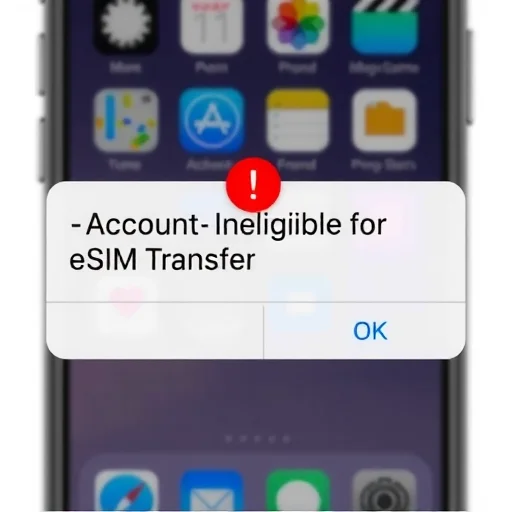
Verizonサービスを新しいiPhoneに転送しようとしたとき、またはeSIMをアクティベートしようとしたときに「アカウントがeSIM転送の対象外」というエラーメッセージが表示される場合、あなただけではありません。このイライラするメッセージは通常、VerizonのシステムがあなたのアカウントまたはデバイスがeSIM転送の要件を満たしていないと判断したときに表示されます。幸いなことに、ほとんどの場合、これは修正可能です。このガイドでは、このエラーが発生する理由を説明し、eSIMをアクティベートするための段階的な解決策を提供します。
まず、このエラーの意味を理解しましょう。iPhoneのセットアップ中または設定アプリを使用してeSIMクイック転送機能を介してVerizonサービスを新しいデバイスに転送しようとすると、Verizonのシステムがいくつかの条件をチェックします。これらの条件のいずれかが満たされていない場合、「アカウントが対象外」というメッセージが表示されます。一般的な原因は次のとおりです:
あなたのアカウントタイプがeSIMをサポートしていない(一部の古いプランやビジネスアカウントには制限がある場合があります)。
あなたのデバイスが適切にロック解除されていないか、eSIMに対応していない。
未払いの残高やアカウントの問題がある。
まだeSIMアクティベーションの対象となっていないデバイス(例:Verizonのシステムにまだ登録されていない新品のデバイス)に転送しようとしている。
最近のアクティベーションの後、あまりにも早く転送を試みている。
では、これを解決するにはどうすればよいでしょうか?以下に、最も簡単なものからより複雑なものまで、最も効果的な解決策を示します。
**1. 後でもう一度転送を試みる。** 特に新しいデバイスをセットアップしたばかりの場合や、最近アカウントに変更を加えた場合、エラーは一時的なことがあります。1〜2時間待ってから再試行してください。これで多くのユーザーが解決しています。
**2. クイック転送の代わりにVerizonアプリを使用する。** iPhoneに内蔵されたeSIM転送機能を使用する代わりに、新しい電話(Wi-Fiに接続できる場合)でMy Verizonアプリを開きます。「新しいデバイスをアクティベートする」または「デバイスを切り替える」オプションを探します。プロンプトに従ってeSIMをアクティベートします。これにより、クイック転送の制限を回避できることがよくあります。
**3. Verizonのウェブサイトを介してアクティベートする。** コンピューターまたは電話のブラウザで、Verizonアカウントにログインします。「My Devices」に移動し、「新しいデバイスをアクティベートする」オプションを探します。新しい電話のIMEIが必要になります。その後、VerizonがデバイスにeSIMアクティベーションを送信します。セットアップを完了するための通知が届く場合があります。
**4. VerizonにQRコードをリクエストする。** 自動化された方法が失敗した場合、VerizonにeSIMアクティベーション用のQRコードの提供を依頼できます。Verizonのカスタマーサービスに連絡し(電話またはチャット)、eSIMアクティベーション用のQRコードが必要であることを説明します。彼らはそれをメールで送信するか、電話で提供する場合があります。電話で「設定」>「モバイル通信」>「モバイル通信プランを追加」に移動し、QRコードをスキャンします。この方法は、クイック転送が機能しない場合でも機能します。
**5. アカウントが対象かどうかを確認する。** 一部の古いVerizonプラン(レガシープランなど)はeSIMをサポートしていない場合があります。古いプランを使用している場合、eSIMを有効にするために最新のプラン(例:5G Start、Play More、Do Moreなど)に切り替える必要があるかもしれません。プランはMy Verizonアプリで確認するか、カスタマーサービスに電話して確認できます。プランが対象外の場合は、eSIMをサポートするプランへの切り替えについて問い合わせてください。
**6. 電話がロック解除されており、互換性があることを確認する。** 別のキャリアにロックされている電話に転送しようとしている場合、eSIM転送は失敗します。新しい電話がロック解除されていることを確認してください。また、電話がeSIMをサポートしていることを確認してください。ほとんどのiPhone XS/XR以降および多くのAndroid電話はサポートしていますが、確認する価値はあります。
**7. デバイスがVerizonのシステムに登録されていることを確認する。** 特にVerizonから購入していない新品の電話の場合、IMEIがVerizonのデータベースで認識されるまでに1〜2日かかることがあります。翌日アクティベートを試みるか、Verizonに連絡してIMEIを手動で追加してもらってください。
**8. アカウントの問題を確認する。** 未払いの残高、アカウントの停止、または新しいSIMアクティベーションなどの最近の変更は、対象資格の問題を引き起こす可能性があります。アカウントにログインして、すべてが正常であることを確認してください。最近新しい物理SIMをアクティベートした場合、eSIMに変換する前に1日待つ必要があるかもしれません。
いくつかの実際の例を見てみましょう。
**ケース1:Appleからの新しいiPhone。** あるユーザーがAppleから直接新しいロック解除済みのiPhoneを購入しましたが、セットアップ中に古いVerizon iPhoneからのeSIM転送が「アカウントが対象外」エラーで失敗しました。新しい電話でMy Verizonアプリを試したところ、すぐに機能しました。アプリがデバイスを認識し、数分でeSIMをアクティベートしました。
**ケース2:レガシープラン。** 別のユーザーはeSIMをサポートしていない古いVerizonプランを使用していました。カスタマーサービスに電話した後、現在の5Gプランに切り替えました。プランの変更が有効になると、問題なく番号をeSIMに転送できました。
**ケース3:QRコードソリューション。** あるユーザーはクイック転送とアプリを何度も試みましたが、エラーが続きました。Verizonサポートに電話し、状況を説明し、電子メールでeSIM QRコードを受け取りました。新しい電話でQRコードをスキャンすると、数秒でアクティベーションが完了しました。
これらの手順を試してもまだ問題が解決しない場合は、Verizonサポートに連絡するのが最善の方法です。特に「eSIMアクティベーション」チームをリクエストしてください。彼らはこれらの問題を処理する訓練を受けています。アカウントPIN、新しい電話のIMEI、および古い電話を手元に用意してください。彼らは手動でeSIMプロファイルをデバイスにプッシュすることができます。
まとめると、Verizonの「アカウントがeSIM転送の対象外」エラーは通常解決可能です。最も簡単な修正から始めてください:後でもう一度試す、My Verizonアプリを使用する、またはウェブサイトを介してアクティベートする。それらが失敗した場合は、サポートからQRコードをリクエストしてください。プランの対象資格を確認し、デバイスがロック解除されており互換性があることを確認してください。忍耐と適切なアプローチで、eSIMをアクティベートし、オンラインに戻ることができます。Verizonの「アカウントがeSIM転送の対象外」エラーは、通常、プランの制限、デバイス認識の問題、または一時的なシステムグリッチが原因で発生します。解決策には、My Verizonアプリの使用、ウェブサイトを介したアクティベート、サポートからのQRコードのリクエスト、プランの対象資格の確認、およびデバイスのロック解除と認識の確認が含まれます。ほとんどの場合、店舗に足を運ばずに解決可能です。
eSIMActivationFix}
I was stuck on this for hours. Finally called Verizon and asked for an eSIM QR code. They emailed it to me, I scanned it, and it worked. Don’t waste time—just get the QR code.
Important tip: If you’re on an old Verizon plan, it might not support eSIM. I had to switch to a newer 5G plan. Once I did, the transfer worked. Check your plan first!
Got the “Account Ineligible” error when setting up my new iPhone. Tried the My Verizon app on the new phone and it worked instantly. No idea why Quick Transfer failed, but the app saved the day. Great tip!
I bought a new unlocked phone, but Verizon’s system didn’t recognize the IMEI right away. I waited a day, then tried again, and it worked. Sometimes you just need to give it time.
The Verizon website activation method worked for me. Logged into my account, selected “Activate new device,” entered the IMEI, and got a notification on my phone to finish setup. No error.