
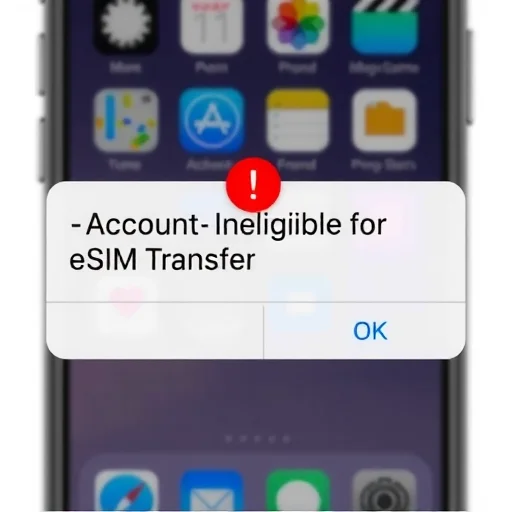
Wenn Sie versuchen, Ihren Verizon-Dienst auf ein neues iPhone zu übertragen oder eine eSIM zu aktivieren, und die Fehlermeldung „Konto nicht für eSIM-Übertragung berechtigt“ angezeigt wird, sind Sie nicht allein. Diese frustrierende Meldung erscheint normalerweise, wenn das Verizon-System feststellt, dass Ihr Konto oder Gerät nicht die Anforderungen für eine eSIM-Übertragung erfüllt. Die gute Nachricht ist, dass dies in den meisten Fällen behebbar ist. Diese Anleitung erklärt, warum dieser Fehler auftritt, und bietet schrittweise Lösungen, um Ihre eSIM zu aktivieren.
Lassen Sie uns zunächst verstehen, was der Fehler bedeutet. Wenn Sie versuchen, Ihren Verizon-Dienst mit der eSIM-Schnellübertragungsfunktion (während der iPhone-Einrichtung oder über die Einstellungen) auf ein neues Gerät zu übertragen, prüft das Verizon-System mehrere Bedingungen. Wenn eine davon nicht erfüllt ist, wird die Meldung „Konto nicht berechtigt“ angezeigt. Häufige Ursachen sind:
Ihr Kontotyp unterstützt keine eSIM (ältere Tarife oder Geschäftskonten können Einschränkungen aufweisen).
Ihr Gerät ist nicht ordnungsgemäß entsperrt oder nicht eSIM-kompatibel.
Es gibt einen offenen Saldo oder ein Problem mit dem Konto.
Sie versuchen, auf ein Gerät zu übertragen, das noch nicht für die eSIM-Aktivierung berechtigt ist (z. B. ein brandneues Gerät, das noch nicht im Verizon-System ist).
Die Übertragung wird zu früh nach einer kürzlichen Aktivierung versucht.
Was können Sie also tun, um das Problem zu beheben? Hier sind die effektivsten Lösungen, von der einfachsten bis zur aufwändigeren.
**1. Versuchen Sie die Übertragung später erneut.** Manchmal ist der Fehler vorübergehend, besonders wenn Sie gerade ein neues Gerät eingerichtet oder kürzlich Änderungen an Ihrem Konto vorgenommen haben. Warten Sie ein oder zwei Stunden und versuchen Sie es erneut. Dies hat bei vielen Nutzern funktioniert.
**2. Verwenden Sie die Verizon-App anstelle der Schnellübertragung.** Anstatt die integrierte eSIM-Übertragung des iPhones zu verwenden, öffnen Sie die My Verizon-App auf Ihrem neuen Telefon (wenn Sie eine Wi-Fi-Verbindung herstellen können). Suchen Sie nach der Option „Neues Gerät aktivieren“ oder „Gerät wechseln“. Folgen Sie den Anweisungen, um die eSIM zu aktivieren. Dies umgeht oft die Einschränkung der Schnellübertragung.
**3. Aktivierung über die Verizon-Website.** Melden Sie sich auf einem Computer oder im Browser Ihres Telefons bei Ihrem Verizon-Konto an. Gehen Sie zu „Meine Geräte“ und suchen Sie nach der Option „Neues Gerät aktivieren“. Sie benötigen die IMEI Ihres neuen Telefons. Verizon sendet dann eine eSIM-Aktivierung an Ihr Gerät. Möglicherweise erhalten Sie eine Benachrichtigung, um die Einrichtung abzuschließen.
**4. Fordern Sie einen QR-Code von Verizon an.** Wenn die automatisierten Methoden fehlschlagen, können Sie Verizon bitten, einen QR-Code für die eSIM-Aktivierung bereitzustellen. Kontaktieren Sie den Verizon-Kundenservice (Anruf oder Chat) und erklären Sie, dass Sie einen eSIM-Aktivierungs-QR-Code benötigen. Sie können ihn Ihnen per E-Mail zusenden oder telefonisch mitteilen. Gehen Sie auf Ihrem Telefon zu Einstellungen > Mobilfunk > Mobilfunktarif hinzufügen und scannen Sie den QR-Code. Diese Methode funktioniert sogar, wenn die Schnellübertragung nicht funktioniert.
**5. Überprüfen Sie, ob Ihr Konto berechtigt ist.** Einige ältere Verizon-Tarife (wie Legacy-Tarife) unterstützen möglicherweise keine eSIM. Wenn Sie einen älteren Tarif haben, müssen Sie möglicherweise zu einem moderneren Tarif wechseln (z. B. 5G Start, Play More, Do More usw.), um eSIM zu aktivieren. Sie können Ihren Tarif in der My Verizon-App oder durch einen Anruf beim Kundenservice überprüfen. Wenn Ihr Tarif nicht berechtigt ist, fragen Sie nach einem Wechsel zu einem Tarif, der eSIM unterstützt.
**6. Stellen Sie sicher, dass Ihr Telefon entsperrt und kompatibel ist.** Wenn Sie versuchen, auf ein Telefon zu übertragen, das bei einem anderen Anbieter gesperrt ist, schlägt die eSIM-Übertragung fehl. Vergewissern Sie sich, dass Ihr neues Telefon entsperrt ist. Bestätigen Sie auch, dass Ihr Telefon eSIM unterstützt. Die meisten iPhones ab XS/XR und viele Android-Telefone tun dies, aber es lohnt sich, dies zu überprüfen.
**7. Stellen Sie sicher, dass das Gerät im Verizon-System registriert ist.** Wenn Sie ein brandneues Telefon haben, insbesondere eines, das nicht von Verizon gekauft wurde, kann es ein oder zwei Tage dauern, bis die IMEI in der Verizon-Datenbank erkannt wird. Versuchen Sie es am nächsten Tag mit der Aktivierung oder kontaktieren Sie Verizon, um die IMEI manuell hinzufügen zu lassen.
**8. Überprüfen Sie auf Konto-Probleme.** Offene Salden, ein gesperrtes Konto oder kürzliche Änderungen wie eine neue SIM-Aktivierung können Berechtigungsprobleme verursachen. Melden Sie sich bei Ihrem Konto an, um sicherzustellen, dass alles in Ordnung ist. Wenn Sie kürzlich eine neue physische SIM aktiviert haben, müssen Sie möglicherweise einen Tag warten, bevor Sie zu eSIM wechseln.
Sehen wir uns einige Beispiele aus der Praxis an.
**Fall 1: Neues iPhone von Apple.** Ein Nutzer kaufte ein neues entsperrtes iPhone direkt von Apple, aber während der Einrichtung schlug die eSIM-Übertragung von seinem alten Verizon-iPhone mit dem Fehler „Konto nicht berechtigt“ fehl. Er probierte die My Verizon-App auf dem neuen Telefon aus, und sie funktionierte sofort – die App erkannte das Gerät und aktivierte die eSIM in wenigen Minuten.
**Fall 2: Legacy-Tarif.** Ein anderer Nutzer hatte einen alten Verizon-Tarif, der eSIM nicht unterstützte. Nach einem Anruf beim Kundenservice wechselte er zu einem aktuellen 5G-Tarif. Sobald die Tarifänderung wirksam wurde, konnte er seine Nummer problemlos auf eSIM übertragen.
**Fall 3: QR-Code-Lösung.** Ein Nutzer versuchte es mehrfach mit der Schnellübertragung und der App, erhielt aber immer wieder den Fehler. Er rief den Verizon-Support an, erklärte die Situation und erhielt einen eSIM-QR-Code per E-Mail. Das Scannen des QR-Codes auf seinem neuen Telefon schloss die Aktivierung innerhalb von Sekunden ab.
Wenn Sie nach diesen Schritten immer noch Probleme haben, wenden Sie sich am besten an den Verizon-Support. Fragen Sie gezielt nach dem Team für „eSIM-Aktivierung“ – sie sind speziell geschult, um diese Probleme zu lösen. Halten Sie Ihre Konten-PIN, die IMEI Ihres neuen Telefons und Ihr altes Telefon bereit. Sie können das eSIM-Profil manuell auf Ihr Gerät übertragen.
Zusammenfassend lässt sich sagen, dass der Fehler „Konto nicht für eSIM-Übertragung berechtigt“ bei Verizon in der Regel behebbar ist. Beginnen Sie mit den einfachsten Lösungen: Versuchen Sie es später erneut, verwenden Sie die My Verizon-App oder aktivieren Sie über die Website. Wenn diese fehlschlagen, fordern Sie einen QR-Code vom Support an. Überprüfen Sie die Berechtigung Ihres Tarifs und stellen Sie sicher, dass Ihr Gerät entsperrt und kompatibel ist. Mit Geduld und dem richtigen Ansatz werden Sie Ihre eSIM aktiviert haben und wieder online sein. Der Fehler „Konto nicht für eSIM-Übertragung berechtigt“ bei Verizon tritt typischerweise aufgrund von Tarifeinschränkungen, Geräteerkennungsproblemen oder vorübergehenden Systemstörungen auf. Lösungen umfassen die Nutzung der My Verizon-App, die Aktivierung über die Website, die Anforderung eines QR-Codes vom Support, die Überprüfung der Tarifberechtigung und die Sicherstellung, dass das Gerät entsperrt und erkannt wird. Die meisten Fälle sind ohne Besuch eines Geschäfts lösbar.
eSIMActivationFix}
I was stuck on this for hours. Finally called Verizon and asked for an eSIM QR code. They emailed it to me, I scanned it, and it worked. Don’t waste time—just get the QR code.
Got the “Account Ineligible” error when setting up my new iPhone. Tried the My Verizon app on the new phone and it worked instantly. No idea why Quick Transfer failed, but the app saved the day. Great tip!
The Verizon website activation method worked for me. Logged into my account, selected “Activate new device,” entered the IMEI, and got a notification on my phone to finish setup. No error.
Important tip: If you’re on an old Verizon plan, it might not support eSIM. I had to switch to a newer 5G plan. Once I did, the transfer worked. Check your plan first!
I bought a new unlocked phone, but Verizon’s system didn’t recognize the IMEI right away. I waited a day, then tried again, and it worked. Sometimes you just need to give it time.