
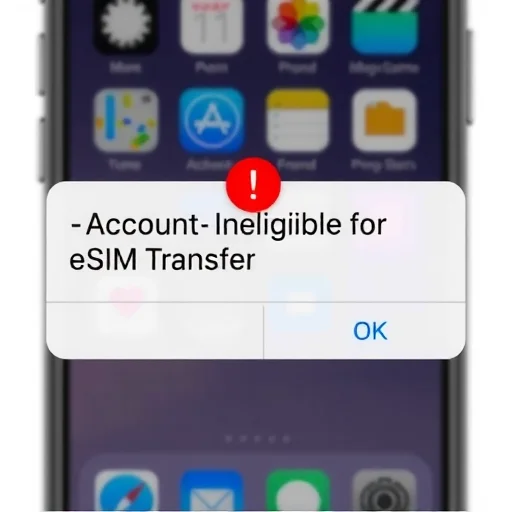
Se stai tentando di trasferire il tuo servizio Verizon su un nuovo iPhone o di attivare una eSIM e visualizzi il messaggio di errore “Account non idoneo per il trasferimento eSIM”, non sei solo. Questo frustrante messaggio appare solitamente quando il sistema di Verizon determina che il tuo account o dispositivo non soddisfa i requisiti per un trasferimento eSIM. La buona notizia è che nella maggior parte dei casi è risolvibile. Questa guida spiega perché si verifica questo errore e fornisce soluzioni passo passo per attivare la tua eSIM.
Innanzitutto, cerchiamo di capire cosa significa l’errore. Quando tenti di trasferire il tuo servizio Verizon su un nuovo dispositivo utilizzando la funzione Trasferimento rapido eSIM (durante la configurazione dell’iPhone o tramite Impostazioni), i sistemi di Verizon controllano diverse condizioni. Se una di queste non viene soddisfatta, visualizzerai il messaggio “Account non idoneo”. Le cause comuni includono:
Il tuo tipo di account non supporta eSIM (alcuni piani più vecchi o account business potrebbero avere restrizioni).
Il tuo dispositivo non è sbloccato correttamente o non è compatibile con eSIM.
C’è un saldo in sospeso o un problema con l’account.
Stai tentando di trasferire su un dispositivo che non è ancora idoneo per l’attivazione eSIM (ad es. un dispositivo nuovo di zecca non ancora nel sistema Verizon).
Il trasferimento viene tentato troppo presto dopo un’attivazione recente.
Quindi, cosa puoi fare per risolverlo? Ecco le soluzioni più efficaci, dalla più semplice alla più complessa.
**1. Riprova il trasferimento più tardi.** A volte l’errore è temporaneo, specialmente se hai appena configurato un nuovo dispositivo o hai recentemente apportato modifiche al tuo account. Aspetta un’ora o due e riprova. Questo ha funzionato per molti utenti.
**2. Usa l’app Verizon invece del Trasferimento rapido.** Invece di utilizzare il trasferimento eSIM integrato dell’iPhone, apri l’app My Verizon sul tuo nuovo telefono (se puoi connetterti tramite Wi-Fi). Cerca l’opzione “Attiva un nuovo dispositivo” o “Cambia dispositivo”. Segui le istruzioni per attivare eSIM. Questo spesso aggira la restrizione del Trasferimento rapido.
**3. Attiva tramite il sito web di Verizon.** Su un computer o sul browser del tuo telefono, accedi al tuo account Verizon. Vai su “I miei dispositivi” e cerca l’opzione “Attiva un nuovo dispositivo”. Avrai bisogno dell’IMEI del tuo nuovo telefono. Verizon invierà quindi un’attivazione eSIM al tuo dispositivo. Potresti ricevere una notifica per completare la configurazione.
**4. Richiedi un codice QR a Verizon.** Se i metodi automatizzati falliscono, puoi chiedere a Verizon di fornire un codice QR per l’attivazione eSIM. Contatta il servizio clienti Verizon (telefono o chat) e spiega che hai bisogno di un codice QR per l’attivazione eSIM. Potrebbero inviartelo via email o fornirtelo telefonicamente. Sul tuo telefono, vai su Impostazioni > Cellulare > Aggiungi piano cellulare e scansiona il codice QR. Questo metodo funziona anche quando il Trasferimento rapido non funziona.
**5. Verifica se il tuo account è idoneo.** Alcuni piani Verizon più vecchi (come i piani legacy) potrebbero non supportare eSIM. Se hai un piano più vecchio, potresti dover passare a un piano moderno (es. 5G Start, Play More, Do More, ecc.) per abilitare eSIM. Puoi controllare il tuo piano nell’app My Verizon o chiamando il servizio clienti. Se il tuo piano non è idoneo, chiedi informazioni sul passaggio a un piano che supporti eSIM.
**6. Verifica che il tuo telefono sia sbloccato e compatibile.** Se stai tentando di trasferire su un telefono bloccato su un altro operatore, il trasferimento eSIM fallirà. Assicurati che il tuo nuovo telefono sia sbloccato. Inoltre, conferma che il tuo telefono supporti eSIM. La maggior parte degli iPhone da XS/XR in poi e molti telefoni Android lo fanno, ma vale la pena controllare.
**7. Assicurati che il dispositivo sia nel sistema Verizon.** Se hai un telefono nuovo di zecca, specialmente uno non acquistato da Verizon, potrebbero volerci uno o due giorni prima che l’IMEI venga riconosciuto nel database di Verizon. Prova ad attivare il giorno successivo o contatta Verizon per far aggiungere manualmente l’IMEI.
**8. Controlla eventuali problemi con l’account.** Saldi in sospeso, un account sospeso o modifiche recenti come una nuova attivazione SIM possono causare problemi di idoneità. Accedi al tuo account per assicurarti che tutto sia in ordine. Se hai recentemente attivato una nuova SIM fisica, potresti dover attendere un giorno prima di convertire in eSIM.
Diamo un’occhiata ad alcuni esempi reali.
**Caso 1: Nuovo iPhone da Apple.** Un utente ha acquistato un nuovo iPhone sbloccato direttamente da Apple, ma durante la configurazione, il trasferimento eSIM dal suo vecchio iPhone Verizon ha fallito con l’errore “Account non idoneo”. Ha provato l’app My Verizon sul nuovo telefono e ha funzionato immediatamente: l’app ha riconosciuto il dispositivo e attivato eSIM in pochi minuti.
**Caso 2: Piano legacy.** Un altro utente aveva un vecchio piano Verizon che non supportava eSIM. Dopo aver chiamato il servizio clienti, è passato a un piano 5G attuale. Una volta che il cambiamento di piano ha avuto effetto, è stato in grado di trasferire il suo numero su eSIM senza problemi.
**Caso 3: Soluzione con codice QR.** Un utente ha tentato più volte con il Trasferimento rapido e l’app, ma continuava a ricevere l’errore. Ha chiamato il supporto Verizon, ha spiegato la situazione e ha ricevuto un codice QR eSIM via email. Scansionando il codice QR sul suo nuovo telefono ha completato l’attivazione in pochi secondi.
Se hai ancora problemi dopo aver provato questi passaggi, contattare il supporto Verizon è la soluzione migliore. Chiedi specificamente del team “attivazione eSIM”: sono addestrati per gestire questi problemi. Tieni a portata di mano il PIN del tuo account, l’IMEI del tuo nuovo telefono e il tuo vecchio telefono. Possono inviare manualmente il profilo eSIM al tuo dispositivo.
In sintesi, l’errore “Account non idoneo per il trasferimento eSIM” su Verizon è generalmente risolvibile. Inizia con le soluzioni più semplici: riprova più tardi, usa l’app My Verizon o attiva tramite il sito web. Se queste falliscono, richiedi un codice QR al supporto. Controlla l’idoneità del tuo piano e assicurati che il dispositivo sia sbloccato e compatibile. Con pazienza e l’approccio giusto, avrai la tua eSIM attivata e sarai di nuovo online. L’errore “Account non idoneo per il trasferimento eSIM” su Verizon si verifica tipicamente a causa di restrizioni del piano, problemi di riconoscimento del dispositivo o problemi temporanei del sistema. Le soluzioni includono l’uso dell’app My Verizon, l’attivazione tramite il sito web, la richiesta di un codice QR al supporto, il controllo dell’idoneità del piano e la verifica che il dispositivo sia sbloccato e riconosciuto. La maggior parte dei casi è risolvibile senza visitare un negozio.
eSIMActivationFix}
The Verizon website activation method worked for me. Logged into my account, selected “Activate new device,” entered the IMEI, and got a notification on my phone to finish setup. No error.
I was stuck on this for hours. Finally called Verizon and asked for an eSIM QR code. They emailed it to me, I scanned it, and it worked. Don’t waste time—just get the QR code.
Got the “Account Ineligible” error when setting up my new iPhone. Tried the My Verizon app on the new phone and it worked instantly. No idea why Quick Transfer failed, but the app saved the day. Great tip!
Important tip: If you’re on an old Verizon plan, it might not support eSIM. I had to switch to a newer 5G plan. Once I did, the transfer worked. Check your plan first!
I bought a new unlocked phone, but Verizon’s system didn’t recognize the IMEI right away. I waited a day, then tried again, and it worked. Sometimes you just need to give it time.