
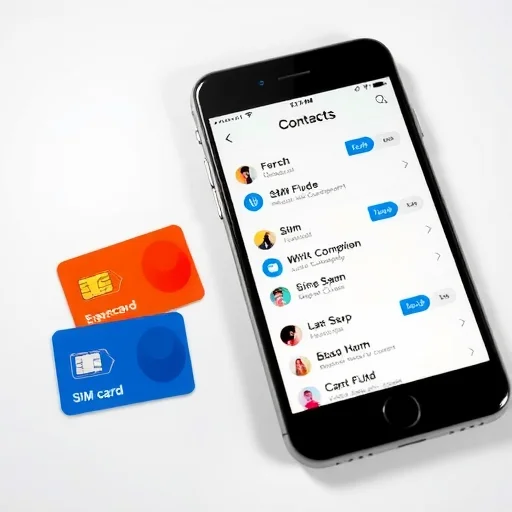
Si vous changez de téléphone, vendez votre ancien appareil ou voulez simplement nettoyer vos contacts, vous vous êtes peut-être demandé comment supprimer les données stockées directement sur votre carte SIM. Contrairement au stockage téléphonique, une carte SIM a un espace limité et contient traditionnellement des contacts, et parfois des messages texte ou des paramètres réseau. La bonne nouvelle est que la suppression de ces données est simple, mais les étapes exactes varient selon que vous utilisez un iPhone ou un appareil Android. Ce guide vous explique exactement comment supprimer des contacts et d’autres données de votre carte SIM, et explique ce que vous pouvez et ne pouvez pas supprimer.Tout d’abord, clarifions ce qui est réellement stocké sur votre carte SIM. Une carte SIM stocke principalement vos informations d’abonné (votre numéro de téléphone et vos détails d’authentification réseau), que vous ne pouvez pas supprimer sans rendre la carte SIM inutilisable. Ce que vous pouvez supprimer sont les contacts enregistrés sur la carte SIM et, dans certains cas, les messages texte qui ont été enregistrés sur la carte SIM plutôt que le stockage interne de votre téléphone. Les smartphones modernes stockent généralement les contacts dans le cloud ou sur l’appareil lui-même, mais si vous utilisez la même carte SIM depuis des années, vous pourriez avoir d’anciens contacts qui y subsistent encore. Leur suppression libère de l’espace et évite les entrées en double.
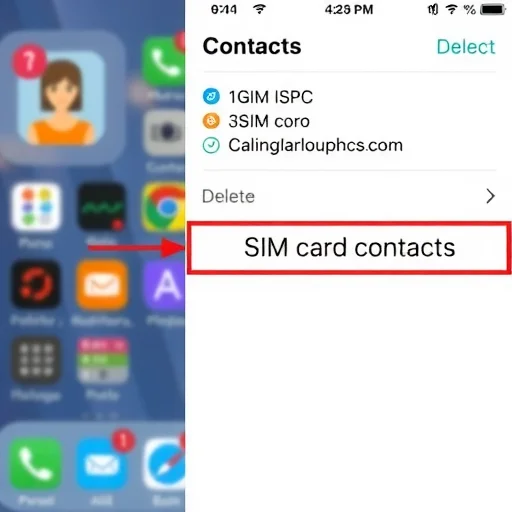
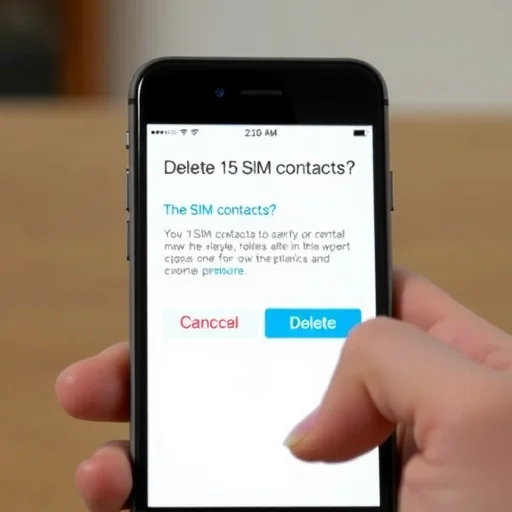
Si vous utilisez un iPhone, Apple ne permet pas la gestion directe des contacts SIM via l’interface de l’appareil. Les iPhones stockent les contacts dans iCloud ou sur le téléphone lui-même, pas sur la carte SIM. Cependant, si vous avez des contacts qui ont déjà été enregistrés sur votre carte SIM (par exemple, si vous avez inséré une ancienne carte SIM d’un téléphone antérieur), ils peuvent apparaître dans votre liste de contacts. Pour les supprimer, vous avez deux options. La première est d’utiliser temporairement le téléphone Android d’un ami: insérez votre carte SIM, supprimez les contacts en utilisant la méthode Android ci-dessous, puis remettez la carte SIM sur votre iPhone. La seconde est de les laisser comme ils sont; Ils ne consomment pas de stockage iPhone et sont essentiellement dormants. Si vous vendez ou donnez votre téléphone, l’approche la plus sûre est de retirer entièrement la carte SIM et d’effectuer une réinitialisation d’usine sur l’iPhone lui-même.Pour les utilisateurs Android, le processus est plus simple. Les appareils Android incluent généralement un moyen intégré de visualiser et de gérer les contacts SIM. Les noms exacts des menus peuvent varier légèrement selon le fabricant (Samsung, Google Pixel, Motorola, etc.), mais les étapes générales sont cohérentes.Ouvrez l’application Contacts (parfois appelée « Téléphone » ou « Contacts »). Recherchez l’icône du menu, généralement trois lignes horizontales ou trois points dans le coin. Appuyez sur “Paramètres” ou “Gérer les contacts”. À partir de là, vous devriez voir une option intitulée “Contacts de carte SIM” ou “Importer/Exporter”. Appuyez sur “Contacts de carte SIM”. Cela affichera une liste de tous les contacts stockés sur votre carte SIM. Vous pouvez ensuite sélectionner des contacts individuels ou utiliser l’option « Sélectionner tous », puis appuyer sur « Supprimer » ou l’icône de la corbeille. Confirmez la suppression et les contacts seront retirés de votre carte SIM.
Si vous voulez supprimer les messages texte stockés sur votre carte SIM, le processus est similaire mais moins courant car la plupart des téléphones modernes stockent les SMS dans la mémoire interne. Sur Android, ouvrez l’application Messages, appuyez sur l’icône du menu, accédez à « Paramètres » et recherchez « Messages de carte SIM » ou « Gérer les messages de carte SIM ». Si vous voyez cette option, vous pouvez afficher et supprimer les messages stockés sur la carte SIM. Sur iPhone, les SMS ne sont jamais stockés sur la carte SIM, donc aucune action n’est nécessaire.Et les autres données ? Vous pourriez vous demander si vous pouvez supprimer les paramètres réseau, les configurations du transporteur ou le numéro de téléphone associé à la carte SIM. Ils sont codés dur sur la carte SIM et ne peuvent pas être supprimés sans détruire la fonctionnalité de la carte SIM. Si vous prévoyez de vendre ou de recycler un téléphone, la bonne façon de supprimer toutes les données personnelles est d’effectuer une réinitialisation d’usine du téléphone, puis de retirer la carte SIM et toutes les cartes SD externes. La carte SIM elle-même doit être conservée ou physiquement détruite si elle contient des informations personnelles qui vous préoccupent.Maintenant, parlons de la raison pour laquelle vous pourriez vouloir supprimer les contacts SIM. Les contacts en double sont un problème commun. Si vous avez importé des contacts à partir d’une carte SIM dans votre compte Google, vous pourriez avoir deux entrées pour la même personne, l’une sur la carte SIM et l’autre dans le cloud. Supprimer la copie de la carte SIM nettoie votre liste de contacts. Une autre raison est la confidentialité: si vous transmettez votre téléphone à quelqu’un d’autre temporairement, vous ne voulez peut-être pas qu’ils voient vos contacts SIM. Enfin, si vous passez à une nouvelle carte SIM ou à une carte eSIM, effacer l’ancienne carte SIM avant de la jeter est une bonne pratique de confidentialité.
J’ai récemment aidé un ami qui utilisait la même carte SIM depuis plus d’une décennie. Elle a changé pour un nouveau téléphone et soudainement avait des contacts en double partout – certains de son compte Google, d’autres de sa carte SIM. Nous avons mis sa carte SIM dans un téléphone Android, suivi les étapes pour supprimer tous les contacts de la carte SIM, et les doubles ont disparu. Sa liste de contacts était instantanément plus propre, et elle n’a pas perdu d’informations de contact réelles parce que tout était déjà synchronisé avec son compte Google.Si vous passez à un nouveau téléphone et que vous voulez vous assurer qu’aucun contact SIM ne vous suit, voici un flux de travail simple. Tout d’abord, si vous avez un téléphone Android, sauvegardez vos contacts sur votre compte Google (cela est généralement automatique si vous êtes connecté). Ensuite, supprimez tous les contacts de la carte SIM en utilisant les étapes ci-dessus. Lorsque vous l’insérez dans un nouveau téléphone, seuls les contacts de votre compte Google seront synchronisés, et aucun ancien contact de carte SIM n’apparaîtra. Si vous avez un iPhone, les contacts de la carte SIM ne sont généralement pas pertinents, mais vous pouvez toujours effectuer une réinitialisation d’usine et retirer la carte SIM pour être complet.Un autre scénario : les eSIMs. Avec les cartes eSIM, il n’y a pas de carte physique à retirer. La suppression d’une carte eSIM de votre téléphone supprime complètement le profil du transporteur. Sur iPhone, allez à Paramètres > Cellulaire > sélectionnez le plan eSIM > appuyez sur « Supprimer le plan cellulaire ». Sur Android, allez à Paramètres > Connexions > Gestionnaire de cartes SIM > appuyez sur la carte eSIM > appuyez sur « Supprimer ». Cela supprime les données de la carte eSIM de votre téléphone, mais la carte eSIM elle-même reste inactive du côté de l’opérateur à moins que vous ne la téléchargiez à nouveau.En fin de compte, supprimer les données d’une carte SIM est un processus simple sur Android, et sur iPhone, il est rarement nécessaire. La clé à emporter: si vous avez besoin de nettoyer les contacts, utilisez un appareil Android pour gérer directement la carte SIM. Si vous êtes plus préoccupé par la vie privée lors de la vente d’un téléphone, une réinitialisation d’usine combinée à la suppression de la carte SIM physique est la norme d’or. Grâce à ces étapes, vous pouvez garder votre liste de contacts en ordre et vous assurer que vos données personnelles restent là où elles appartiennent. Supprimer des contacts d’une carte SIM est facile sur Android: ouvrez Contacts > Paramètres > Contacts de la carte SIM > sélectionnez et supprimez. Les iPhones ne peuvent pas gérer les contacts SIM directement; utiliser un téléphone Android comme solution ou réinitialisation d’usine et retirer la carte SIM. Sauvegardez toujours vos contacts sur votre compte cloud avant de les supprimer.Supprimer ContactsGuideFINISHED
J’utilise la même carte SIM depuis des années et j’ai eu tellement de contacts en double. J’ai enfin emprunté le téléphone Android d’un ami, suivi ces étapes et nettoyé tout en 5 minutes. Tellement satisfaisant !
Je viens de passer à une carte eSIM et je voulais supprimer les contacts de mon ancienne carte SIM physique. J’ai utilisé mon ancien téléphone Android pour effacer la carte SIM avant de l’éliminer. Excellent étape par étape.
Je vendais mon ancien téléphone et voulais tout effacer. La réinitialisation d’usine et le retrait de la carte SIM ont réussi. Ce guide a confirmé que je n’ai rien raté. Super utile.
Astuce importante : Si vous supprimez des contacts SIM, assurez-vous que vos contacts sont sauvegardés sur votre compte Google ou iCloud d’abord ! J’ai presque tout supprimé avant de vérifier. Bon rappel dans le guide. Sur iPhone, vous ne pouvez pas gérer les contacts SIM directement. J’ai essayé pendant des heures avant de réaliser que c’était impossible. Le remède avec un téléphone Android a fonctionné parfaitement. Merci pour l’explication claire.