
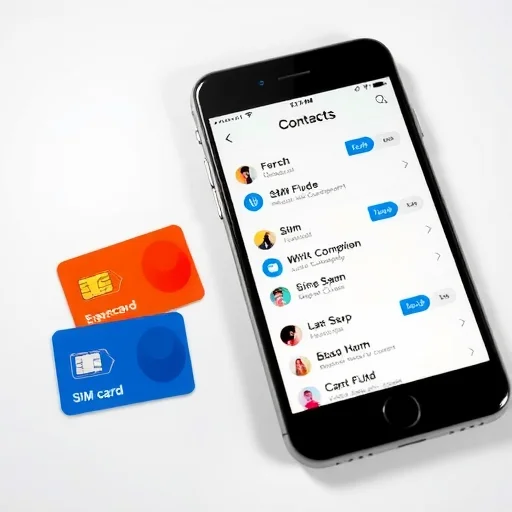
Se stai cambiando telefono, vendendo il tuo vecchio dispositivo o vuoi semplicemente pulire i tuoi contatti, potresti aver chiesto come eliminare i dati memorizzati direttamente sulla tua scheda SIM. A differenza dello storage del telefono, una scheda SIM ha spazio limitato e tradizionalmente contiene contatti, e a volte messaggi di testo o impostazioni di rete. La buona notizia è che la cancellazione di questi dati è semplice, ma i passaggi esatti variano a seconda se stai utilizzando un iPhone o un dispositivo Android. Questa guida ti guida esattamente su come eliminare contatti e altri dati dalla tua scheda SIM e spiega cosa puoi e non puoi rimuovere.In primo luogo, chiariamo cosa è effettivamente memorizzato sulla tua scheda SIM. Una scheda SIM memorizza principalmente le informazioni dell’abbonato (numero di telefono e dettagli di autenticazione di rete), che non è possibile eliminare senza rendere inutilizzabile la scheda SIM. Ciò che è possibile eliminare sono i contatti salvati sulla SIM e, in alcuni casi, i messaggi di testo che sono stati salvati sulla SIM piuttosto che lo storage interno del telefono. Gli smartphone moderni in genere memorizzano i contatti nel cloud o sul dispositivo stesso, ma se hai utilizzato la stessa SIM per anni, potrebbe essere che i vecchi contatti rimangano ancora lì. Eliminarli libera spazio e impedisce le voci duplicate.
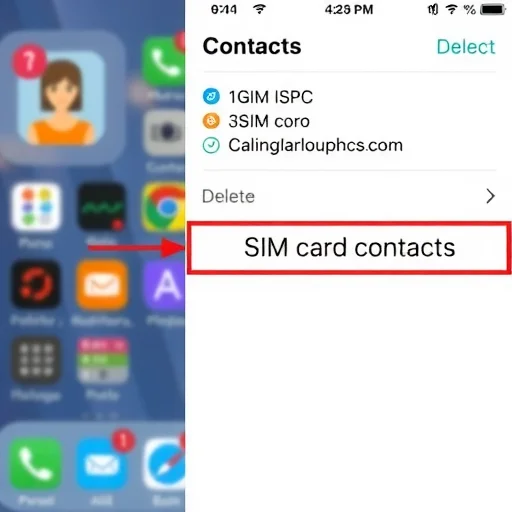
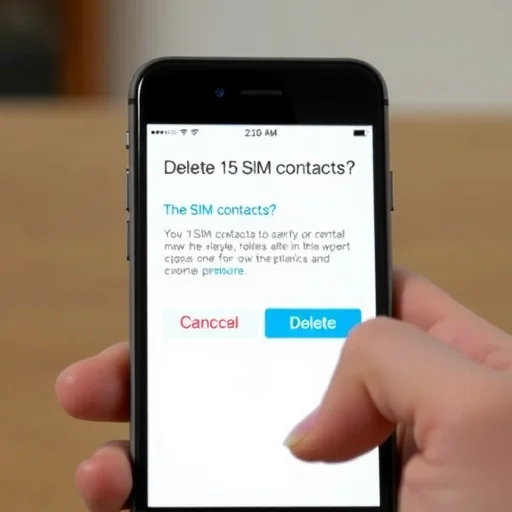
Se stai utilizzando un iPhone, Apple non consente la gestione diretta dei contatti SIM tramite l’interfaccia del dispositivo. Gli iPhone memorizzano i contatti in iCloud o sul telefono stesso, non sulla SIM. Tuttavia, se hai contatti precedentemente salvati sulla SIM (ad esempio, se hai inserito una vecchia SIM da un telefono precedente), potrebbero apparire nell’elenco dei contatti. Per rimuoverli, hai due opzioni. Il primo è quello di utilizzare temporaneamente il telefono Android di un amico: inserire la SIM, eliminare i contatti utilizzando il metodo Android qui sotto, quindi spostare la SIM sul tuo iPhone. Il secondo è lasciarli come sono; non consumano lo spazio di archiviazione iPhone e sono essenzialmente inattivi. Se stai vendendo o regalando il tuo telefono, l’approccio più sicuro è quello di rimuovere completamente la scheda SIM e eseguire un reset di fabbrica sull’iPhone stesso.Per gli utenti Android, il processo è più semplice. I dispositivi Android includono in genere un modo integrato per visualizzare e gestire i contatti SIM. I nomi esatti del menu possono variare leggermente a seconda del produttore (Samsung, Google Pixel, Motorola, ecc.), ma i passaggi generali sono coerenti.Aprire l’app Contatti (a volte chiamata “Telefono” o “Contatti”). Cerca l’icona del menu, di solito tre linee orizzontali o tre punti nell’angolo. Tocca “Impostazioni” o “Gestisci contatti”. Da lì, dovresti vedere un’opzione etichettata “Contatti della scheda SIM” o “Importa/Esporta”. Tocca “Contatti della scheda SIM”. Questo mostrerà un elenco di tutti i contatti memorizzati sulla tua SIM. È quindi possibile selezionare singoli contatti o utilizzare l’opzione “Seleziona tutti”, quindi toccare “Elimina” o l’icona del cestino. Conferma la cancellazione e i contatti verranno rimossi dalla scheda SIM.
Se si desidera eliminare i messaggi di testo memorizzati sulla SIM, il processo è simile ma meno comune perché la maggior parte dei telefoni moderni memorizza gli SMS nella memoria interna. Su Android, apri l’app Messaggi, tocca l’icona del menu, vai a “Impostazioni” e cerca “Messaggi della scheda SIM” o “Gestisci i messaggi della scheda SIM”. Su iPhone, gli SMS non vengono mai memorizzati sulla SIM, quindi non è necessaria alcuna azione.E gli altri dati? Potresti chiederti se puoi eliminare le impostazioni di rete, le configurazioni del vettore o il numero di telefono associato alla SIM. Questi sono codificati sulla SIM e non possono essere eliminati senza distruggere la funzionalità della SIM. Se stai pianificando di vendere o riciclare un telefono, il modo corretto per rimuovere tutti i dati personali è eseguire un reset di fabbrica del telefono, quindi rimuovere la scheda SIM e qualsiasi scheda SD esterna. La scheda SIM stessa dovrebbe essere conservata o fisicamente distrutta se contiene informazioni personali di cui sei preoccupato.Ora, parliamo del perché potresti voler eliminare i contatti SIM. I contatti duplicati sono un fastidio comune. Se hai importato contatti da una SIM nel tuo account Google, potrebbe finire con due voci per la stessa persona: una sulla SIM e una nel cloud. Cancellare la copia della SIM pulisce l’elenco dei contatti. Un altro motivo è la privacy: se stai consegnando temporaneamente il tuo telefono a qualcun altro, potrebbe non volere che vedano i tuoi contatti SIM. Infine, se stai passando a una nuova SIM o eSIM, cancellare la vecchia SIM prima di smaltirla è una buona pratica sulla privacy.
Recentemente ho aiutato un amico che usava la stessa scheda SIM per oltre un decennio. Ha cambiato un nuovo telefono e improvvisamente ha avuto contatti duplicati ovunque – alcuni dal suo account Google, altri dalla SIM. Abbiamo messo la sua SIM in un telefono Android, seguito i passaggi per eliminare tutti i contatti SIM, e i duplicati sono scomparsi. La sua lista di contatti è stata immediatamente più pulita e non ha perso alcuna informazione di contatto reale perché tutto era già sincronizzato con il suo account Google.Se stai passando a un nuovo telefono e vuoi assicurarti che nessun contatto SIM ti segua, ecco un semplice flusso di lavoro. In primo luogo, se hai un telefono Android, esegui il backup dei tuoi contatti sul tuo account Google (di solito questo è automatico se hai effettuato l’accesso). Quindi, cancellare tutti i contatti dalla SIM utilizzando i passaggi sopra. Ora la tua SIM è essenzialmente “pulita”. Quando l’inserisci in un nuovo telefono, solo i contatti del tuo account Google si sincronizzano e non verranno visualizzati contatti vecchi della SIM. Se hai un iPhone, i contatti della SIM sono generalmente irrilevanti, ma puoi comunque eseguire un reset di fabbrica e rimuovere la SIM per essere accurato.Un altro scenario: eSIM. Con le eSIM, non c’è una scheda fisica da rimuovere. Eliminare una eSIM dal telefono rimuove completamente il profilo del vettore. Su iPhone, vai a Impostazioni > Cellulare > seleziona il piano eSIM > tocca “Rimuovi piano cellulare”. Su Android, vai a Impostazioni > Connessioni > Gestione SIM > tocca la eSIM > tocca “Rimuovi”. Questo elimina i dati della eSIM dal telefono, ma la eSIM stessa rimane inattiva sul lato dell’operatore a meno che non la scarichi di nuovo.In ultima analisi, eliminare i dati da una scheda SIM è un processo semplice su Android, e su iPhone, è raramente necessario. La chiave da prendere: se hai bisogno di pulire i contatti, usa un dispositivo Android per gestire direttamente la SIM. Se sei più preoccupato della privacy quando vendi un telefono, un reset di fabbrica combinato con la rimozione della SIM fisica è lo standard d’oro. Con questi passaggi, puoi mantenere in ordine la tua lista di contatti e assicurarti che i tuoi dati personali rimangano dove appartengono. Eliminare i contatti da una scheda SIM è facile su Android: aprire Contatti > Impostazioni > Contatti della scheda SIM > selezionare e eliminare. Gli iPhone non possono gestire direttamente i contatti SIM; utilizzare un telefono Android come soluzione o reset di fabbrica e rimuovere la SIM. Fai sempre il backup dei contatti sul tuo account cloud prima di cancellarli.EliminaContattiGuidaFINITO
Stavo vendendo il mio vecchio telefono e volevo cancellare tutto. Il reset di fabbrica e la rimozione della scheda SIM hanno fatto il trucco. Questa guida ha confermato che non mi sono perso nulla. Super utile.
Ho usato la stessa SIM per anni e ho avuto tanti contatti duplicati. Finalmente ha preso in prestito il telefono Android di un amico, ha seguito questi passaggi e ha pulito tutto in 5 minuti. Così soddisfacente!
Suggerimento importante: se elimini i contatti della SIM, assicurati che i tuoi contatti siano prima eseguiti il backup sul tuo account Google o iCloud! Ho quasi cancellato tutto prima di controllare. Buon ricordo nella guida. Su iPhone, non puoi gestire direttamente i contatti SIM. Ho provato per ore prima di capire che non era possibile. La soluzione con un telefono Android ha funzionato perfettamente. Grazie per la chiara spiegazione.
Ho appena passato a una eSIM e volevo eliminare i contatti della mia vecchia SIM fisica. Ho usato il mio vecchio telefono Android per cancellare la SIM prima di smaltirla. Ottimo passo dopo passo.