
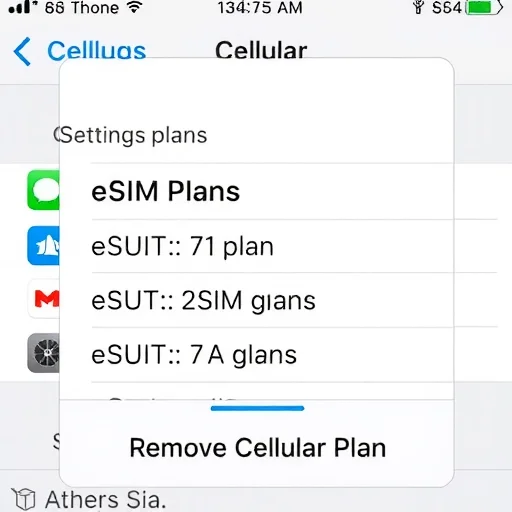
Has estado viajando por el mundo, probando diferentes operadores, o tal vez acabas de comprar un iPhone de segunda mano y quieres comenzar con una pizarra completamente limpia. Ahora estás mirando una lista de perfiles eSIM en tu aplicación Configuración y te preguntas si hay una manera rápida de borrarlos a la vez. La solución principal es sencilla: si bien no hay un solo botón de “borrar todo” para las eSIM en el iPhone, eliminar múltiples perfiles es un proceso rápido y secuencial que toma solo unos segundos por perfil. En esta guía, te explicaré exactamente cómo borrar todas las eSIM en tu iPhone, te explicaré lo que sucede cuando las quitas y cubriré los pasos importantes que debes tomar antes de limpiar tu dispositivo, especialmente si te estás preparando para vender o regalar tu teléfono.En primer lugar, aclaremos qué es una eSIM y qué hace realmente eliminarla. Una eSIM (tarjeta SIM incorporada) es una tarjeta SIM digital incorporada directamente en tu iPhone. En lugar de insertar una tarjeta física, descarga un plan celular de forma inalámbrica a través de un código QR, una aplicación de operador o una activación manual. Cuando eliminas un perfil eSIM de tu iPhone, simplemente eliminas esa conexión digital de tu dispositivo. No está cancelando su servicio con el operador, el plan en sí mismo permanece activo en el extremo del operador. Eliminar una eSIM es esencialmente como sacar una tarjeta SIM física de su teléfono. Si alguna vez quieres usar el mismo plan de nuevo, normalmente necesitarás volver a descargar el perfil de la eSIM a través del código QR original o la aplicación de tu operador. Esta distinción es crucial: si estás vendiendo tu iPhone, eliminar tus perfiles de eSIM es un paso esencial de privacidad. Si solo está limpiando tarjetas eSIM de viajes antiguas que han caducado, eliminarlas libera espacio en el almacenamiento de su tarjeta eSIM y elimina el desorden de la configuración celular.Ahora, vamos a entrar en el proceso paso a paso para eliminar eSIMs en el iPhone. El proceso es idéntico para todos los iPhones que admiten eSIM (iPhone XR, XS y posteriores, incluidos todos los modelos iPhone 11 a 16). Abra la aplicación Configuración. Toca “Celular” (o “Datos móviles” dependiendo de tu región). Verás una sección etiquetada “Planes celulares” o “SIMs”. Aquí aparecen todos tus perfiles de eSIM activos e instalados, generalmente enumerados por nombre de operador o la etiqueta que asignó cuando los configuró. Toque el plan eSIM que desea eliminar. Desplázate hasta la parte inferior de la página de configuración de ese plan. Verás un botón rojo con la etiqueta “Eliminar plan celular”. Toca. Aparecerá una ventana emergente de confirmación, pidiéndote que confirmes que quieres eliminar el plan. Toque «Eliminar» para confirmar. El perfil de eSIM ahora se elimina de tu iPhone. Repita este proceso para cada eSIM que desee quitar. No hay botón «borrar todo» en iOS, por lo que tendrás que quitarlos uno por uno. Si tienes muchos perfiles, por ejemplo, una colección de tarjetas eSIM de viajes anteriores, esto solo toma un minuto o dos.
Antes de comenzar a eliminar las eSIM, hay algunas precauciones críticas a tomar. En primer lugar y lo más importante: si está eliminando su tarjeta eSIM primaria, la que utiliza para llamadas diarias, mensajes de texto y datos celulares, asegúrese de tener una manera alternativa de mantenerse conectado. Si tu iPhone utiliza eSIM como su único plan celular activo y lo eliminas, tu teléfono perderá toda la conectividad celular hasta que agregues un nuevo plan. Esto significa que no hay llamadas, mensajes de texto, ni datos celulares. Si está cambiando a una nueva operadora o una tarjeta SIM física, tenga eso listo antes de eliminarlo. Si planea usar una nueva eSIM de la misma operadora, asegúrese de tener el código QR o el método de activación a mano. Si simplemente está limpiando perfiles antiguos y su eSIM primaria está activa, puede dejarla sin tocar y solo eliminar los que ya no necesita. En segundo lugar, si se está preparando para vender, intercambiar o regalar su iPhone, eliminar todas las tarjetas eSIM es esencial. Un perfil eSIM contiene información de cuenta de operador vinculada a su identidad. Dejarlo en el dispositivo podría permitir al próximo propietario acceder a servicios bajo su cuenta o causar conflictos de activación cuando intenta configurar su propio servicio. Después de eliminar las eSIM, también debe realizar un restablecimiento de fábrica para borrar todos los datos personales, pero eliminar las eSIM primero asegura que no queden perfiles residuales. En tercer lugar, para las tarjetas eSIM de viaje que han caducado o ya no son necesarias, no hay riesgo de eliminarlas. Ya están inactivos, y mantenerlos solo desordena su configuración. Si alguna vez vuelves a viajar al mismo destino, simplemente puedes comprar una nueva eSIM.Vamos a pasar por algunos escenarios comunes donde eliminar todas las eSIMs en el iPhone tiene sentido. En primer lugar, consideremos a Sarah, una fotógrafa independiente que viaja internacionalmente por trabajo. Durante el último año, ha acumulado perfiles de eSIM para viajes a Japón, Corea del Sur, Italia y el Reino Unido, además de una eSIM secundaria para una operadora estadounidense que probó durante un mes. Todas estas tarjetas eSIM de viaje han caducado hace mucho tiempo, pero todavía aparecen en su Configuración en Planes Celulares. De vez en cuando, su iPhone intenta conectarse automáticamente a uno de estos perfiles caducados cuando la señal es débil, causando breves fallos de conectividad. Ella decide limpiar. Abre Configuración > Celular, toca cada tarjeta eSIM caducada una por una, se desplaza hacia abajo y toca “Eliminar Plan Celular”. Después de eliminar los cinco perfiles caducados, su menú Celular muestra solo su SIM física primaria y su eSIM activa actual. El menú está limpio, y el hipo ocasional de conectividad desaparece. Si vuelve a viajar, descargará nuevas eSIMs sin ningún perfil antiguo que cause confusión.En segundo lugar, considere a Marcus, que está actualizando de su iPhone 13 a un nuevo iPhone 16. Su iPhone 13 tiene una tarjeta eSIM activa de su operador como su línea principal, más una tarjeta SIM física para un número secundario. Antes de vender su viejo iPhone, necesita eliminar todos los datos personales, incluyendo la eSIM. Va a Configuración > Celular, toca su eSIM principal y la elimina, así como cualquier otro perfil de eSIM que pueda estar almacenado. A continuación, realiza un restablecimiento de fábrica yendo a Ajustes > General > Transferir o restablecer el iPhone > Borrar todo el contenido y la configuración. Cuando el nuevo propietario recibe el teléfono, no tiene perfiles celulares, listos para que agreguen los suyos. Es importante destacar que la cuenta del operador de Marcus no se canceló al eliminar la eSIM, el perfil acaba de ser eliminado de ese dispositivo. Cuando configura su nuevo iPhone 16, puede descargar una nueva eSIM desde la aplicación de su operador o, si su operador lo soporta, transferir la eSIM durante el proceso de configuración del teléfono.
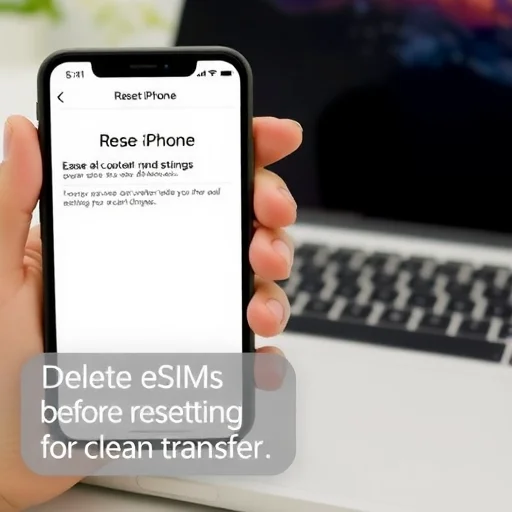
En tercer lugar, considere un usuario que compró un iPhone usado en línea y quiere asegurarse de que está completamente libre de los perfiles de operador de cualquier propietario anterior antes de configurarlo. Incluso después de un restablecimiento de fábrica, algunos perfiles de eSIM pueden permanecer si el propietario anterior no los eliminó manualmente. Al entrar en Configuración > Celular y comprobar si hay planes celulares existentes, el nuevo propietario puede eliminar cualquier eSIM persistente antes de agregar los suyos. Esta es una buena práctica cada vez que adquieras un iPhone usado.Una pregunta común es si eliminar una eSIM desactiva el servicio con el operador. Como se mencionó anteriormente, no, eliminar el perfil de eSIM de su iPhone no cancela su plan de servicio. Su operador todavía tiene su cuenta activa. Si ha eliminado una eSIM accidentalmente, por lo general puede volver a añadirla escaneando el código QR original de nuevo (si lo ha guardado), utilizando la aplicación de su operador para descargar el perfil o contactando con el soporte al cliente para obtener un nuevo código QR. Para los planes postpagados de las principales operadoras como Verizon, AT&T o T-Mobile, volver a agregar es típicamente sencillo. Para las tarjetas eSIM de viaje prepagadas que ya han caducado, generalmente no hay necesidad de volver a añadirlas de todos modos.Otro punto importante: los iPhones pueden almacenar múltiples perfiles eSIM, pero solo tienen dos activos a la vez (uno para uso primario y otro para uso secundario, como una línea de viaje o trabajo). Si ha estado viajando mucho y ha descargado muchas tarjetas eSIM de viaje con el tiempo, eventualmente podría acercarse al límite de almacenamiento para los perfiles almacenados. Eliminar tarjetas eSIM antiguas e inactivas libera esa capacidad de almacenamiento para que pueda agregar nuevas cuando las necesite. Si bien el límite exacto de almacenamiento varía según la versión de iOS y el dispositivo, es una buena práctica limpiar regularmente las tarjetas eSIM caducadas o no utilizadas para evitar posibles problemas al agregar nuevas.Si se está preparando para vender su iPhone o darlo a un miembro de la familia, eliminar todas las tarjetas eSIM es solo una parte del proceso de borrado de datos. Después de eliminar los perfiles de eSIM, también debes cerrar sesión de iCloud (Configuración > [Tu nombre] > Salir de sesión), desaparear cualquier dispositivo conectado como el Apple Watch y realizar un restablecimiento de fábrica. Para los iPhones con iOS 15 o posterior, la opción “Borrar todo el contenido y la configuración” también le pedirá que elimine las eSIMs como parte del proceso, pero todavía es un buen hábito eliminarlas manualmente primero para asegurarse de que no haya bloqueo de activación o problemas persistentes con el operador más tarde. Si está usando eSIM Quick Transfer para mover su eSIM a un nuevo iPhone, el proceso de transferencia a menudo elimina la eSIM del dispositivo antiguo automáticamente, pero siempre es aconsejable comprobar dos veces.Un último escenario que vale la pena mencionar es la solución de problemas de conectividad. A veces, un perfil eSIM problemático, especialmente uno que se descargó parcialmente o que entra en conflicto con una SIM física, puede causar problemas de conectividad de red. En tales casos, eliminar la eSIM problemática es a menudo el primer paso para resolver el problema. Si sospecha que una eSIM está causando problemas, puede quitarla y luego volver a agregarla de nuevo si es necesario.Eliminar eSIMs en iPhone es una habilidad simple pero importante para cualquier usuario de iPhone. Ya sea que esté limpiando perfiles de viajes antiguos, preparándose para vender su dispositivo o solucionando problemas de conectividad, saber cómo quitar eSIMs le da control total sobre la configuración celular de su iPhone. El proceso solo toma unos segundos por perfil, y como siempre puede volver a agregar una eSIM válida más tarde, es completamente reversible. Así que no dude en limpiar el desorden, su menú de configuración celular será más limpio y tendrá tranquilidad sabiendo que sus antiguos perfiles no se quedan en segundo plano. Eliminar todas las eSIM en el iPhone requiere eliminar cada perfil individualmente. Vaya a Configuración > Celular, toque cada plan eSIM, desplácese hacia abajo y toque “Eliminar plan celular”. Esto no cancela el servicio de la operadora, solo elimina el perfil de su dispositivo. Asegúrese siempre de tener una conexión alternativa antes de eliminar su eSIM principal y borre manualmente las eSIMs antes de restablecer de fábrica cuando venda o regale su iPhone.
Su nombre
¡Gracias por esto! Tenía siete viejas tarjetas eSIM de viajes sentadas en mi configuración de viajes durante los últimos dos años. Nunca supe que podía borrarlos. Me tomó dos minutos limpiarlos todos y mi menú celular es mucho más limpio ahora. ¡Ya no intente conectarse accidentalmente a redes japonesas caducadas en casa! Advertencia importante para cualquiera que esté a punto de vender su iPhone: no solo restablezca de fábrica y asuma que las eSIM se han ido. Lo hice una vez y el comprador tuv
Acabo de actualizar del iPhone 12 al 16 y usé esto para borrar mi vieja eSIM antes de cambiar. El botón “Eliminar plan celular” está justo ahí en la parte inferior de la página de cada plan. Tomó cinco segundos. Gracias por los pasos claros. Me gustaría que Apple añadiera un botón «Eliminar todas las eSIMs». Tuve que eliminar nueve perfiles uno por uno. No es un gran trato, pero sería bueno eliminar por lotes. Sin embargo, esta guía lo hizo sencillo. Mucho apreciado.
Un consejo: si está eliminando su tarjeta eSIM primaria porque está cambiando de operador, descargue la tarjeta eSIM de la nueva operadora o tenga su tarjeta SIM física lista antes de eliminarla. De lo contrario estarás atrapado sin servicio hasta que agregues un nuevo plan. Pregúntame cómo sé…