
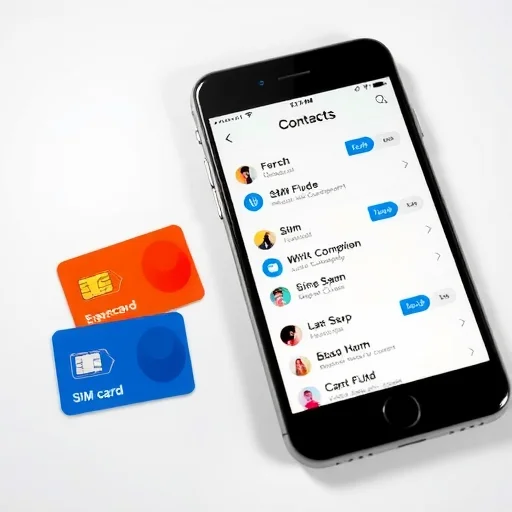
Si estás cambiando de teléfono, vendendo tu dispositivo antiguo o simplemente quieres limpiar tus contactos, es posible que te hayas preguntado cómo eliminar los datos almacenados directamente en tu tarjeta SIM. A diferencia del almacenamiento del teléfono, una tarjeta SIM tiene espacio limitado y tradicionalmente contiene contactos, y a veces mensajes de texto o configuraciones de red. La buena noticia es que eliminar estos datos es sencillo, pero los pasos exactos varían dependiendo de si estás usando un iPhone o un dispositivo Android. Esta guía le explica exactamente cómo eliminar contactos y otros datos de su tarjeta SIM, y explica lo que puede y no puede eliminar.En primer lugar, aclaremos lo que realmente está almacenado en su tarjeta SIM. Una tarjeta SIM almacena principalmente la información de su suscriptor (su número de teléfono y detalles de autenticación de red), que no puede eliminar sin hacer que la tarjeta SIM sea inutilizable. Lo que puede eliminar son los contactos guardados en la tarjeta SIM y, en algunos casos, los mensajes de texto que se guardaron en la tarjeta SIM en lugar del almacenamiento interno de su teléfono. Los teléfonos inteligentes modernos generalmente almacenan contactos en la nube o en el dispositivo mismo, pero si ha estado usando la misma tarjeta SIM durante años, es posible que tenga contactos antiguos que todavía permanecen allí. Eliminarlos libera espacio y evita entradas duplicadas.
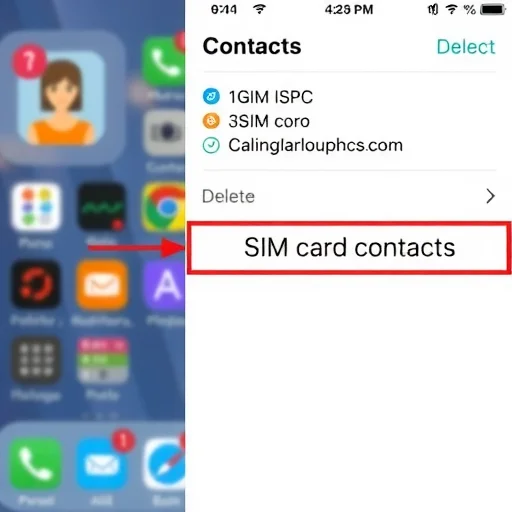
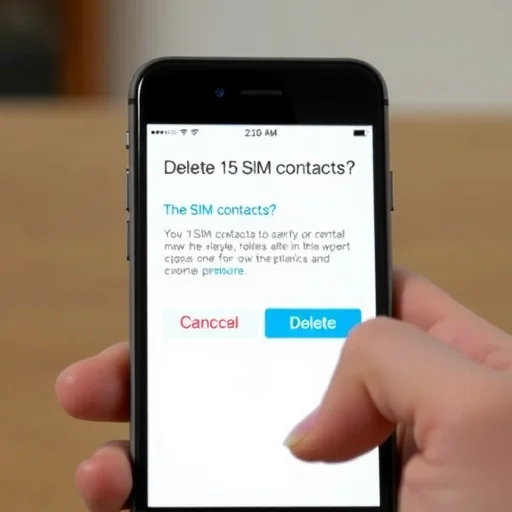
Si estás usando un iPhone, Apple no permite la gestión directa de los contactos de la tarjeta SIM a través de la interfaz del dispositivo. Los iPhones almacenan contactos en iCloud o en el propio teléfono, no en la tarjeta SIM. Sin embargo, si tiene contactos que se guardaron previamente en su tarjeta SIM (por ejemplo, si insertó una tarjeta SIM antigua de un teléfono anterior), pueden aparecer en su lista de contactos. Para eliminarlos, tienes dos opciones. El primero es usar el teléfono Android de un amigo temporalmente: inserte su tarjeta SIM, borre los contactos usando el método Android a continuación, y luego mueva la tarjeta SIM de vuelta a su iPhone. El segundo es dejarlos como están; No consumen el almacenamiento del iPhone y están esencialmente inactivos. Si estás vendiendo o regalando tu teléfono, el enfoque más seguro es quitar la tarjeta SIM por completo y realizar un restablecimiento de fábrica en el propio iPhone.Para los usuarios de Android, el proceso es más sencillo. Los dispositivos Android generalmente incluyen una forma incorporada de ver y administrar los contactos de la SIM. Los nombres exactos del menú pueden variar ligeramente según el fabricante (Samsung, Google Pixel, Motorola, etc.), pero los pasos generales son consistentes.Abra la aplicación Contactos (a veces llamada “Teléfono” o “Contactos”). Busca el icono del menú, generalmente tres líneas horizontales o tres puntos en la esquina. Toca en “Configuración” o “Administrar contactos”. A partir de ahí, deberás ver una opción etiquetada “Contactos de la tarjeta SIM” o “Importar/Exportar”. Toca en “Contactos de la tarjeta SIM”. Esto mostrará una lista de todos los contactos almacenados en tu tarjeta SIM. A continuación, puede seleccionar contactos individuales o usar la opción “Seleccionar todos”, luego toca “Eliminar” o el icono de la papelera. Confirme la eliminación y los contactos serán eliminados de su tarjeta SIM.
Si desea eliminar los mensajes de texto almacenados en su tarjeta SIM, el proceso es similar pero menos común porque la mayoría de los teléfonos modernos almacenan SMS en la memoria interna. En Android, abra la aplicación Mensajes, toque el icono del menú, vaya a “Configuración” y busque “Mensajes de la tarjeta SIM” o “Administrar mensajes de la tarjeta SIM”. Si ve esta opción, puede ver y eliminar mensajes almacenados en la tarjeta SIM. En el iPhone, los SMS nunca se almacenan en la SIM, por lo que no se necesita ninguna acción. ¿Y otros datos? Es posible que se pregunte si puede eliminar la configuración de red, las configuraciones de operador o el número de teléfono asociado con la tarjeta SIM. Estos están codificados en la SIM y no se pueden borrar sin destruir la funcionalidad de la SIM. Si está planeando vender o reciclar un teléfono, la manera correcta de eliminar todos los datos personales es realizar un restablecimiento de fábrica del teléfono, luego quitar la tarjeta SIM y cualquier tarjeta SD externa. La tarjeta SIM en sí misma debe mantenerse o destruirse físicamente si contiene cualquier información personal que le preocupe.Ahora, hablemos de por qué es posible que desee eliminar los contactos de la tarjeta SIM. Los contactos duplicados son una molestia común. Si ha importado contactos de una tarjeta SIM a su cuenta de Google, es posible que termine con dos entradas para la misma persona: una en la tarjeta SIM y otra en la nube. Eliminar la copia de la SIM limpia su lista de contactos. Otra razón es la privacidad: si estás entregando tu teléfono a otra persona temporalmente, es posible que no quieras que vean tus contactos SIM. Por último, si está cambiando a una nueva SIM o una eSIM, borrar la vieja SIM antes de desecharla es una buena práctica de privacidad.
Recientemente ayudé a un amigo que había estado usando la misma tarjeta SIM durante más de una década. Ella cambió a un nuevo teléfono y de repente tenía contactos duplicados en todas partes, algunos de su cuenta de Google, otros de la tarjeta SIM. Ponemos su SIM en un teléfono Android, siguimos los pasos para eliminar todos los contactos de la SIM, y los duplicados desaparecieron. Su lista de contactos fue al instante más limpia, y no perdió ninguna información de contacto real porque todo ya estaba sincronizado con su cuenta de Google.Si te estás mudando a un teléfono nuevo y quieres asegurarte de que ningún contacto de SIM te siga, aquí tienes un flujo de trabajo sencillo. Primero, si tienes un teléfono Android, haz una copia de seguridad de tus contactos en tu cuenta de Google (esto suele ser automático si estás conectado). A continuación, borre todos los contactos de la tarjeta SIM utilizando los pasos anteriores. Ahora su tarjeta SIM está esencialmente «limpia». Cuando la inserte en un teléfono nuevo, solo los contactos de su cuenta de Google se sincronizarán, y no aparecerán contactos de la tarjeta SIM antigua. Si tienes un iPhone, los contactos de la SIM son generalmente irrelevantes, pero todavía puedes realizar un restablecimiento de fábrica y quitar la SIM para ser exhaustivo.Un escenario más: eSIMs. Con eSIMs, no hay tarjeta física para quitar. Eliminar una eSIM de su teléfono elimina por completo el perfil del operador. En iPhone, vaya a Configuración > Celular > seleccione el plan eSIM > toque “Eliminar plan celular”. En Android, vaya a Configuración > Conexiones > Administrador de SIM > toque la eSIM > toque “Eliminar”. Esto elimina los datos de la eSIM de su teléfono, pero la propia eSIM permanece inactiva en el lado del operador a menos que la vuelva a descargar.En última instancia, borrar datos de una tarjeta SIM es un proceso sencillo en Android, y en iPhone, rara vez es necesario. La clave para llevar: si necesita limpiar los contactos, use un dispositivo Android para administrar la SIM directamente. Si está más preocupado por la privacidad al vender un teléfono, un restablecimiento de fábrica combinado con la eliminación de la tarjeta SIM física es el estándar de oro. Con estos pasos, puede mantener su lista de contactos ordenada y asegurarse de que sus datos personales permanezcan donde pertenecen. Eliminar contactos de una tarjeta SIM es fácil en Android: abra Contactos > Configuración > Contactos de la tarjeta SIM > seleccione y elimine. Los iPhones no pueden gestionar los contactos SIM directamente; utilizar un teléfono Android como solución o restablecimiento de fábrica y quitar la tarjeta SIM. Siempre haga una copia de seguridad de los contactos en su cuenta en la nube antes de eliminarlos.EliminarContactosGuíaTerminado
He estado usando la misma tarjeta SIM durante años y he tenido tantos contactos duplicados. Finalmente tomó prestado el teléfono Android de un amigo, siguió estos pasos y limpió todo en 5 minutos. ¡Tan satisfactorio! Consejo importante: Si eliminas contactos de la tarjeta SIM, ¡asegúrate de que primero tengas una copia de seguridad de tus contactos en tu cuenta de Google o iCloud! Casi lo borré todo antes de comprobar. Buen recordatorio en la guía. En el iPhone, realmente no puedes administrar
Vendía mi viejo teléfono y quería borrarlo todo. El restablecimiento de fábrica y la eliminación de la tarjeta SIM hicieron el truco. Esta guía confirmó que no me perdí nada. Súper útil.
Acabo de cambiar a una eSIM y quería borrar los contactos de mi vieja SIM física. Utilizé mi viejo teléfono Android para borrar la tarjeta SIM antes de desecharla. Privacidad tranquilidad. Gran paso a paso.