
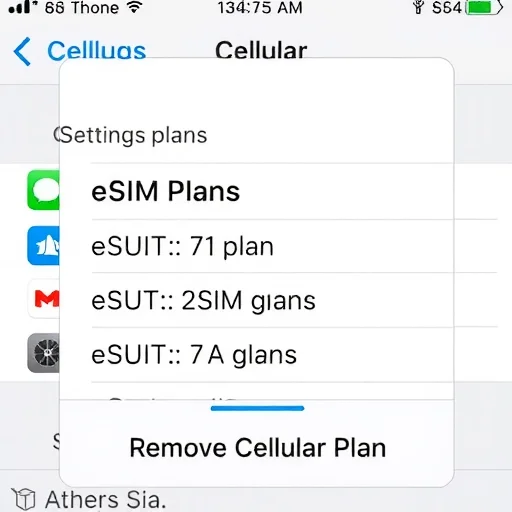
Hai viaggiato in tutto il mondo, testando diversi vettori, o forse hai appena acquistato un iPhone di seconda mano e vuoi iniziare con un’ardesia completamente pulita. Ora stai guardando un elenco di profili eSIM nella tua app Impostazioni e ti chiedi se ci sia un modo rapido per cancellarli tutti in una volta. La soluzione principale è semplice: mentre non c’è un unico pulsante “cancella tutti” per le eSIM su iPhone, la rimozione di più profili è un processo rapido e sequenziale che richiede solo pochi secondi per profilo. In questa guida, ti spiegherò esattamente come cancellare tutte le eSIM sul tuo iPhone, spiegherò cosa succede quando le rimuovi e coprirò i passi importanti da intraprendere prima di pulire il dispositivo, soprattutto se ti stai preparando a vendere o regalare il tuo telefono.In primo luogo, chiariamo cosa è un eSIM e cosa effettivamente fa cancellarlo. Una eSIM (SIM incorporata) è una SIM digitale integrata direttamente nel tuo iPhone. Invece di inserire una scheda fisica, scarica un piano cellulare in modo wireless tramite un codice QR, un’app del vettore o un’attivazione manuale. Quando elimini un profilo eSIM dal tuo iPhone, stai semplicemente rimuovendo quella connessione digitale dal tuo dispositivo. Non stai annullando il tuo servizio con il vettore – il piano stesso rimane attivo sulla parte del vettore. Eliminare una eSIM è essenzialmente come togliere una scheda SIM fisica dal telefono. Se mai desideri utilizzare lo stesso piano di nuovo, in genere dovrai scaricare nuovamente il profilo eSIM tramite il codice QR originale o l’app del tuo operatore. Questa distinzione è cruciale: se stai vendendo il tuo iPhone, eliminare i tuoi profili eSIM è un passo essenziale per la privacy. Se stai solo pulindo vecchie eSIM di viaggio che sono scadute, cancellarle libera spazio nella memoria eSIM e rimuove il disordine dalle impostazioni cellulari.Ora, entriamo nel processo passo dopo passo per eliminare le eSIM su iPhone. Il processo è identico per tutti gli iPhone che supportano eSIM (iPhone XR, XS e successivi, compresi tutti i modelli iPhone 11 a 16). Aprire l’app Impostazioni. Tocca “Cellulare” (o “Dati mobili” a seconda della tua regione). Verrà visualizzata una sezione intitolata “Piani cellulari” o “SIM”. Qui appaiono tutti i profili eSIM attivi e installati, in genere elencati per nome operatore o etichetta assegnata durante la configurazione. Tocca il piano eSIM che desideri eliminare. Scorri fino alla parte inferiore della pagina delle impostazioni di quel piano. Vedrai un pulsante rosso con l’etichetta “Rimuovi piano cellulare”. Toccalo. Verrà visualizzata una finestra pop-up di conferma, chiedendoti di confermare che desideri rimuovere il piano. Tocca “Rimuovi” per confermare. Il profilo eSIM è ora eliminato dal tuo iPhone. Ripetere questo processo per ogni eSIM che si desidera rimuovere. Non c’è un pulsante “cancella tutti” in iOS, quindi dovrai rimuoverli uno per uno. Se hai molti profili, ad esempio una raccolta di eSIM di viaggio da viaggi passati, questo richiede solo un minuto o due.
Prima di iniziare a eliminare le eSIM, ci sono alcune precauzioni critiche da prendere. Prima e più importante: se stai eliminando la tua eSIM primaria, quella che usi per chiamate quotidiane, messaggi e dati cellulari, assicurati di avere un modo alternativo per rimanere connesso. Se il tuo iPhone utilizza eSIM come unico piano cellulare attivo e lo cancelli, il tuo telefono perderà tutta la connettività cellulare finché non aggiungi un nuovo piano. Ciò significa che non ci sono chiamate, messaggi, dati cellulari. Se stai passando a un nuovo vettore o a una SIM fisica, tenerla pronta prima di eliminarla. Se stai pianificando di utilizzare una nuova eSIM dello stesso operatore, assicurati di avere a portata di mano il codice QR o il metodo di attivazione. Se stai semplicemente pulindo i vecchi profili e la tua eSIM primaria è attiva, puoi lasciarla intatta e eliminare solo quelli di cui non hai più bisogno. In secondo luogo, se ti stai preparando a vendere, scambiare o regalare il tuo iPhone, cancellare tutte le eSIM è essenziale. Un profilo eSIM contiene informazioni sull’account del vettore legate alla tua identità. Lasciarlo sul dispositivo potrebbe consentire al successivo proprietario di accedere ai servizi sotto il tuo account o causare conflitti di attivazione quando tenta di configurare il proprio servizio. Dopo aver eliminato le eSIM, è necessario eseguire anche un reset di fabbrica per cancellare tutti i dati personali, ma rimuovere le eSIM prima garantisce che non rimangano profili residui. In terzo luogo, per le eSIM di viaggio che sono scadute o non sono più necessarie, non c’è rischio di cancellarle. Sono già inattivi e mantenerli solo ingombra le impostazioni. Se viaggi di nuovo alla stessa destinazione, puoi semplicemente acquistare una nuova eSIM.Passiamo attraverso alcuni scenari comuni in cui eliminare tutte le eSIM su iPhone ha senso. In primo luogo, consideriamo Sarah, una fotografa indipendente che viaggia a livello internazionale per lavoro. Negli ultimi anni, ha accumulato profili eSIM per viaggi in Giappone, Corea del Sud, Italia e Regno Unito, oltre ad una eSIM secondaria per un vettore statunitense che ha testato per un mese. Tutte queste eSIM di viaggio sono scadute da tempo, ma appaiono ancora nelle sue Impostazioni sotto Piani cellulari. A volte, il suo iPhone cerca di connettersi automaticamente a uno di questi profili scaduti quando il segnale è debole, causando brevi guasti di connettività. Decide di pulire. Apre Impostazioni > Cellulare, tocca ogni eSIM scaduta una per una, scorre verso il basso e tocca “Rimuovi Piano Cellulare”. Dopo aver rimosso tutti e cinque i profili scaduti, il suo menu Cellulare mostra solo la sua SIM fisica primaria e la sua eSIM attiva attuale. Il menu è pulito e scompare il sollievo di connettività occasionale. Se viaggia di nuovo, scaricherà nuove eSIM senza alcun profilo vecchio che causi confusione.In secondo luogo, consideriamo Marcus, che sta aggiornando dal suo iPhone 13 a un nuovo iPhone 16. Il suo iPhone 13 ha una eSIM attiva del suo operatore come linea primaria, più una SIM fisica per un numero secondario. Prima di vendere il suo vecchio iPhone, ha bisogno di rimuovere tutti i dati personali, inclusa l’eSIM. Vai a Impostazioni > Cellulare, tocca la sua eSIM primaria e la rimuove. Rimuove anche tutti gli altri profili eSIM che potrebbero essere memorizzati. Quindi esegue un reset di fabbrica andando su Impostazioni > Generale > Trasferire o resettare iPhone > Cancella tutti i contenuti e le impostazioni. Quando il nuovo proprietario riceve il telefono, non ha profili cellulari, pronti per aggiungere i propri. È importante notare che l’account operatore di Marcus non è stato cancellato eliminando l’eSIM, il profilo è stato appena rimosso da quel dispositivo. Quando configura il suo nuovo iPhone 16, può scaricare una nuova eSIM dall’app del suo operatore o, se il suo operatore lo supporta, trasferire l’eSIM durante il processo di configurazione del telefono.
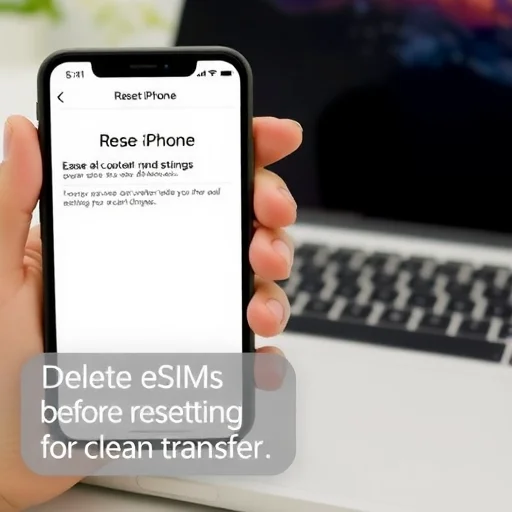
In terzo luogo, considerare un utente che ha acquistato un iPhone usato online e vuole assicurarsi che sia completamente libero di qualsiasi profilo di operatore del proprietario precedente prima di configurarlo. Anche dopo un reset di fabbrica, alcuni profili eSIM possono rimanere se il proprietario precedente non li ha eliminati manualmente. Vai in Impostazioni > Cellulare e controlla eventuali piani cellulari esistenti, il nuovo proprietario può eliminare qualsiasi eSIM persistente prima di aggiungere la propria. Questa è una buona pratica ogni volta che acquisti un iPhone usato.Una domanda comune è se la cancellazione di una eSIM disattiva il servizio con il vettore. Come menzionato in precedenza, cancellare il profilo eSIM dal tuo iPhone non annulla il tuo piano di servizio. Il tuo operatore ha ancora il tuo account attivo. Se hai cancellato accidentalmente una eSIM, di solito puoi aggiungerla nuovamente scansionando il codice QR originale (se l’hai salvato), utilizzando l’app del tuo operatore per scaricare il profilo o contattando l’assistenza clienti per un nuovo codice QR. Per i piani postpaid dei principali vettori come Verizon, AT & T o T-Mobile, l’aggiunta è in genere semplice. Per le eSIM di viaggio prepagate che sono già scadute, di solito non è necessario aggiungerle comunque.Un altro punto importante: gli iPhone possono memorizzare più profili eSIM ma hanno solo due attivi alla volta (uno per uso primario e uno per uso secondario, come una linea di viaggio o di lavoro). Se hai viaggiato molto e hai scaricato molte eSIM di viaggio nel corso del tempo, potresti finalmente avvicinarti al limite di archiviazione per i profili memorizzati. Eliminare vecchie eSIM inattive libera tale capacità di archiviazione in modo da poterne aggiungere nuove quando ne hai bisogno. Mentre il limite esatto di archiviazione varia a seconda della versione iOS e del dispositivo, è una buona prassi pulire regolarmente le eSIM scadute o inutilizzate per evitare eventuali problemi quando si aggiungono nuove.Se stai preparando di vendere il tuo iPhone o darlo a un membro della famiglia, eliminare tutte le eSIM è solo una parte del processo di cancellazione dei dati. Dopo aver rimosso i profili eSIM, dovresti anche effettuare il logout da iCloud (Impostazioni > [Il tuo nome] > Sign Out), scoupliare tutti i dispositivi collegati come l’Apple Watch e eseguire il reset di fabbrica. Per gli iPhone con iOS 15 o versioni successive, l’opzione “Cancella tutti i contenuti e le impostazioni” ti chiederà anche di rimuovere le eSIM come parte del processo, ma è comunque una buona abitudine rimuoverle manualmente prima per assicurarti che non ci sia blocco di attivazione o problemi persistenti del vettore in seguito. Se stai utilizzando eSIM Quick Transfer per spostare la tua eSIM su un nuovo iPhone, il processo di trasferimento spesso rimuove automaticamente l’eSIM dal vecchio dispositivo, ma è sempre saggio controllare due volte.Uno scenario finale che merita di essere menzionato è la risoluzione dei problemi di connettività. A volte, un profilo eSIM problematico, in particolare uno scaricato parzialmente o in conflitto con una SIM fisica, può causare problemi di connettività di rete. In tali casi, l’eliminazione della eSIM problematica è spesso il primo passo per risolvere il problema. Se sospetti che una eSIM stia causando problemi, puoi rimuoverla e poi aggiungerla nuovamente se necessario.Eliminare le eSIM su iPhone è una abilità semplice ma importante per qualsiasi utente di iPhone. Che tu stia pulindo i vecchi profili di viaggio, preparando la vendita del tuo dispositivo o risolvendo problemi di connettività, sapere come rimuovere le eSIM ti dà il pieno controllo sulla configurazione cellulare del tuo iPhone. Il processo richiede solo pochi secondi per profilo e poiché è sempre possibile aggiungere una eSIM valida in seguito, è completamente reversibile. Quindi non esitare a rimuovere il disordine: il menu delle impostazioni cellulari sarà più pulito e avrai pace di mente sapendo che i tuoi vecchi profili non rimangono in background. Per cancellare tutte le eSIM su iPhone è necessario rimuovere ogni profilo individualmente. Vai a Impostazioni > Cellulare, tocca ciascun piano eSIM, scorri verso il basso e tocca “Rimuovi piano cellulare”. Questo non annulla il servizio dell’operatore, rimuove solo il profilo dal tuo dispositivo. Assicurati sempre di avere una connessione alternativa prima di eliminare la tua eSIM primaria e cancella manualmente le eSIM prima del reset di fabbrica quando vendi o regali il tuo iPhone.
Ho appena aggiornato da iPhone 12 a 16 e ho usato questo per eliminare la mia vecchia eSIM prima di fare trading. Il pulsante “Rimuovi piano cellulare” è proprio lì in fondo alla pagina di ciascun piano. Ci sono voluti cinque secondi. Grazie per i passi chiari. Vorrei che Apple aggiungesse un pulsante “Elimina tutte le eSIM”. Ho dovuto rimuovere nove profili uno per uno. Non è un grande affare, ma sarebbe bello cancellare in lotto. Tuttavia, questa guida lo ha reso semplice. Molto apprezzato.
Il tuo nome
Grazie per questo! Avevo sette vecchie eSIM di viaggio sedute nelle mie impostazioni da viaggi negli ultimi due anni. Non sapevo mai di poterli cancellare. Ci sono voluti due minuti per pulirli tutti fuori e il mio menù cellulare è molto più pulito ora. Non cercare più accidentalmente di connettersi a reti giapponesi scadute a casa! Un avvertimento importante per chiunque stia per vendere il proprio iPhone: non solo il reset di fabbrica e assumere che le eSIM siano scomparse. L’ho fatto una volt
Un consiglio: se stai eliminando la tua eSIM primaria perché stai cambiando operatore, scarica l’eSIM del nuovo operatore o hai la tua SIM fisica pronta prima di eliminarla. In caso contrario sarete bloccati senza servizio fino a quando non aggiungete un nuovo piano. Chiedemi come lo so…