
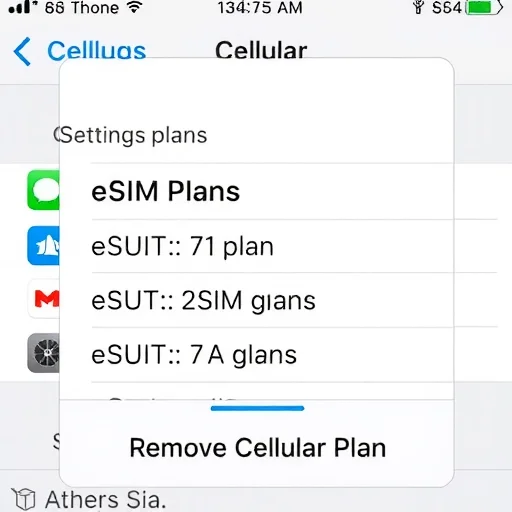
世界中を旅行したり、異なるキャリアをテストしたり、中古iPhoneを買ったばかりだったりして、最初から始めたいと思っています。ここで、セットアップアプリケーションのeSIMプロファイルのリストを確認し、一度にすべてをクリアできる高速な方法があるかどうかを知りたいと思います。コアソリューションは簡単です:iPhoneには単一のeSIM「すべて削除」ボタンはありませんが、複数のプロファイルを削除するのは迅速で連続的なプロセスであり、各プロファイルに数秒しかかかりません。このガイドでは、iPhone上のすべてのeSIMを削除する方法、削除時に何が起こるかを説明する方法、特に携帯電話の販売やプレゼントを準備している場合は、デバイスを拭く前に取る重要なステップについて説明します。まず、eSIMとは何なのか、削除の実際の役割を明らかにしましょう。eSIM(エンベデッド・SIMカード)は、iPhoneに直接内蔵されたデジタルSIMカードである。エンティティーカードを挿入する必要はありませんが、QRコード、キャリアアプリケーション、または手動でワイヤレスダウンロード携帯電話セットをアクティブにします。iPhoneからeSIMプロファイルを削除すると、デバイスからデジタル接続を削除しただけです。eSIMの削除は、本質的には携帯電話から物理SIMカードを取り出すようなものです。同じプランを再度使用するには、通常はオリジナルのQRコードまたはキャリアのアプリケーションを使用してeSIMプロファイルを再ダウンロードする必要があります。この違いは極めて重要です:iPhoneを販売している場合、eSIMプロファイルを削除することはプライバシー保護の重要なステップです。期限切れの古い旅行eSIMを整理しているだけであれば、削除することでeSIMストレージのスペースを解放し、携帯電話の設定の混乱を解消することができます。ここでは、iPhoneでeSIMを削除するプロセスを理解していきましょう。このプロセスは、eSIMをサポートするすべてのiPhone(iPhone XR、XS、およびそれ以上のバージョン、すべてのiPhone 11~16モデルを含む)について同じです。設定アプリケーションを開きます。「セル」(または「データの移動」、地域によって異なります)をクリックします。「セルラ・プラン」または「SIMカード」とマークされたセクションが表示されます。これはすべてのアクティブなeSIMプロファイルとインストールされたeSIMプロファイルが表示される場所で、通常はキャリア名または設定時に割り当てられたラベルに従ってリストされます。プラン設定ページの下部にスクロールします。「セルラ移動計画の削除」という赤いボタンが表示されます。これをクリックします。計画を削除するかどうかを確認する確認ポップアップが表示されます。「削除」をクリックして確認します。eSIMプロファイルがiPhoneから削除されました。削除する各eSIMについてこの手順を繰り返します。iOSには「すべて削除」ボタンがないので、1つずつ削除する必要があります。過去の旅行から来た旅行eSIMのセットは、1、2分しかかかりません。
eSIMの削除を開始する前に、いくつかの重要な予防策が必要です。まず最も重要なことです:もしあなたの主要なeSIMを削除するならば、あなたは日常の通話、メール、携帯電話のデータのeSIMに使用して、あなたが別の連絡先を維持することを確保してください。iPhoneがeSIMをアクティブなセルラネットワークプランとして使用し、削除すると、新しいプランを追加するまで、携帯電話はすべてのセルラネットワーク接続を失います。これは、電話もメールも携帯電話のデータもないことを意味します。新しいキャリアまたは物理SIMカードに切り替える場合は、削除する前に準備してください。同じキャリアの新しいeSIMを使用する予定がある場合は、QRコードまたはアクティベーション方法が手元にあることを確認してください。古いプロファイルをクリーンアップしているだけで、プライマリeSIMがアクティブになっている場合は、不要になったプロファイルだけを削除することで安全に変更できます。次に、iPhoneを販売したり、割引したり、贈ったりする準備ができていれば、すべてのeSIMを削除することは不可欠です。デバイス上に保持すると、次の所有者がアカウント下のサービスにアクセスできたり、独自のサービスを設定しようとするとアクティブ化の競合が発生したりする可能性があります。eSIMを削除した後、工場出荷時のリセットを実行してすべての個人データを消去する必要がありますが、まずeSIMを削除することで、残っているプロファイルがないことを確認できます。第三に、期限切れまたは不要になった旅行eSIMについては、削除にリスクはありません。非アクティブになっているため、設定を混乱させるだけです。もう一度同じ目的地に行けば、簡単に新しいeSIMを購入することができます。iPhone上のすべてのeSIMを削除することに意味がある一般的なシーンを見てみましょう。まず、Sarahを考えてみましょう。仕事で海外旅行をするフリーカメラマンです。この1年間、日本、韓国、イタリア、イギリスを旅行するeSIM資料と、1ヶ月間テストしたアメリカン航空の2級eSIM資料を蓄積してきました。これらの旅行eSIMはすべて期限切れになっていますが、彼女の「携帯プラン」の下の「設定」にはまだ表示されています。たまに、信号が弱い場合、iPhoneは期限切れのプロファイルの1つに自動的に接続しようとし、一時的な接続障害を引き起こすことがあります。彼女は「設定」>「セルラネットワーク」を開き、期限切れのeSIMを1つずつクリックして下にスクロールし、「セルラネットワーク計画の削除」をクリックした。5つの期限切れのプロファイルをすべて削除すると、セルラネットワークメニューには主物理SIMと現在アクティブなeSIMのみが表示される。メニューは清潔で、たまに出てくる接続問題もなくなりました。もし彼女が再び旅行したら、古い個人情報が混同されることなく、新しいeSIMをダウンロードします。次に、マーカスを考えてみると、彼はiPhone 13から新しいiPhone 16にアップグレードしている。彼のiPhone 13にはキャリアからのアクティブなeSIMがメイン回線としてあり、マイナー番号用の物理SIMカードもある。古いiPhoneを販売する前に、eSIMを含むすべての個人データを削除する必要があります。彼は「設定」>「セルラ」に移動し、彼の主なeSIMをクリックして削除します。彼は保存可能な他のeSIMプロファイルも削除しました。その後、「設定」>「共通」>「iPhoneを転送またはリセット」>「すべてのコンテンツと設定を消去」に移動して、工場出荷時のリセットを実行します。新しい主人が携帯電話を受け取ると、携帯電話のプロファイルがなく、自分の携帯電話のプロファイルを追加することができます。新しいiPhone 16を設定すると、キャリアのアプリケーションから新しいeSIMをダウンロードしたり、キャリアがサポートしている場合は、携帯電話の設定中にeSIMを転送したりすることができます。
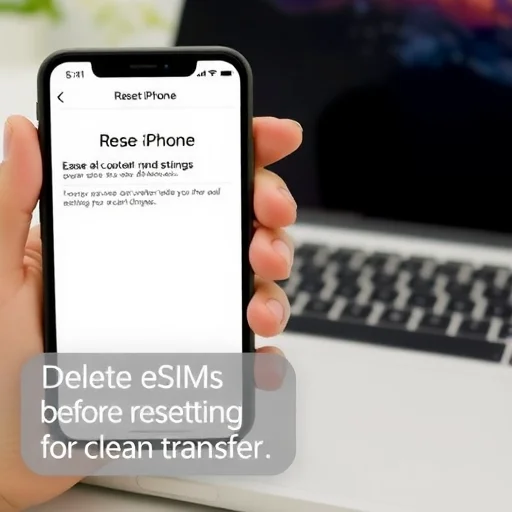
第三に、あるユーザーがネット上で中古iPhoneを購入したことを考慮し、設定する前に以前の所有者のキャリア資料が全くないことを確認したい。出荷時の設定を復元した後でも、前の所有者が一部のeSIMプロファイルを手動で削除しなかった場合、それらは保持される可能性があります。中古iPhoneを購入するたびに、これは良い方法です。一般的な問題の1つは、eSIMを削除することでキャリアとのサービスが停止するかどうかです。前述したように、No-iPhoneからeSIMプロファイルを削除しても、サービスプランはキャンセルされません。あなたのキャリアはまだアカウントを使用しています。eSIMを誤って削除した場合は、通常、元のQRコードを再スキャンし(保存している場合)、キャリアのアプリケーションを使用してプロフィールをダウンロードしたり、カスタマーサポートに連絡して新しいQRコードを取得したりすることで再追加できます。Verizon、AT&T、T-Mobileなどの主要キャリアの後払いプランについては、再追加は通常簡単です。期限切れのプリペイド旅行eSIMの場合、通常は再追加する必要はありません。もう1つの重要な点は、iPhoneには複数のeSIMプロファイルを格納することができますが、1回に2つのアクティブプロファイルしかありません(1つは主要用途、1つは副次的用途、例えば旅行やワーキングライン)。頻繁に旅行し、時間が経つにつれて多くの旅行eSIMをダウンロードすると、最終的にはストレージプロファイルのストレージ制限に近づく可能性があります。正確なストレージ制限はiOSのバージョンやデバイスによって異なりますが、新しいeSIMを追加する際に潜在的な問題が発生しないように、期限切れや未使用のeSIMを定期的にクリーンアップすることが望ましいです。iPhoneを販売したり家族に送る準備をしている場合は、すべてのeSIMを削除するのはデータ消去プロセスの一部にすぎません。eSIMプロファイルを削除した後は、iCloud(設定>[名前]>ログアウト)をログアウトし、Apple Watchなどの接続されたデバイスのペアリングを解除し、出荷時のリセットを実行する必要があります。iOS 15以降のiPhoneでは、「すべてのコンテンツと設定を消去」オプションでeSIMの削除を求めるメッセージも表示されますが、最初に手動で削除するのは良い習慣であり、今後ロックをアクティブにしたり、振ったりしないキャリアの問題がないことを確認します。eSIMクイックトランスポートを使用してeSIMを新しいiPhoneに移動すると、通常は古いデバイスから自動的にeSIMが削除されますが、よくチェックすると賢明です。最後に特筆すべきシーンは接続問題の解決です。場合によっては、問題のあるeSIMプロファイル、特に物理SIMと部分的にダウンロードまたは競合するプロファイルは、ネットワーク接続の問題を引き起こす可能性があります。この場合、問題のあるeSIMを削除することは通常、問題を解決するための第一歩です。eSIMに問題があると疑っている場合は、削除し、必要に応じて再追加することができます。古い旅行資料を整理したり、デバイスを販売する準備をしたり、接続問題を解決したりしても、eSIMを削除する方法を知ることで、iPhoneのセルラ設定を完全に制御することができます。各プロファイルの処理には数秒しかかかりません。また、有効なeSIMを後でいつでも再追加できるため、完全に可逆的です。だから、ためらわないで、雑然としたものを取り除いてください。あなたの携帯電話の設定メニューはもっときれいになります。あなたは安心して、あなたの古いプロファイルがバックグラウンドをさまよっていないことを知っています。iPhone上のすべてのeSIMを削除するには、各プロファイルを個別に削除する必要があります。「設定」>「セルラネットワーク」に移動し、各eSIMプランをクリックして下にスクロールし、「セルラネットワークプランの削除」をクリックします。キャリアサービスはキャンセルされず、デバイスからプロファイルだけが削除されます。メインeSIMを削除する前に、常に他の接続があることを確認し、iPhoneを販売したりプレゼントしたりするときに、工場出荷時にリセットする前に手動でeSIMを削除します。
iPhoneを販売しようとしている人に対する重要な警告:出荷時の設定をリセットするだけでなく、eSIMが消えたと思ってはいけません。今では、常に「設定」に入り、リセットする前にすべてのeSIMを手動で削除しています。このガイドでは、操作方法について詳しく説明しています。よかった!iPhone 12から16にアップグレードしたばかりで、取引前に古いeSIMを削除しました。超簡単です。「携帯電話プランの削除」ボタンは、各プランページの下部にあります。5秒かかった。明確な手順をありがとう。
ヒント:キャリアの変更で主なeSIMを削除する場合は、削除する前に新しいキャリアのeSIMをダウンロードするか、物理SIMを準備してください。そうしないと、新しいプランを追加する前にサービスを取得できません。どうして知ってるの?
あなたの名前ありがとう!過去2年間の旅行で、私の環境には古い旅行eSIMが7つありました。私はそれらを削除できることを知りませんでした。2分かけてそれらをきれいにして、私の携帯電話のメニューは今ではずっときれいになりました。期限切れの日本のネットに接続しようとすることは二度とない!
アップルに「すべてのeSIMを削除」ボタンを追加してほしい。9つのプロファイルを1つずつ削除しなければなりません。大したことはありませんが、一括削除はいいです。ありがとうございました。