
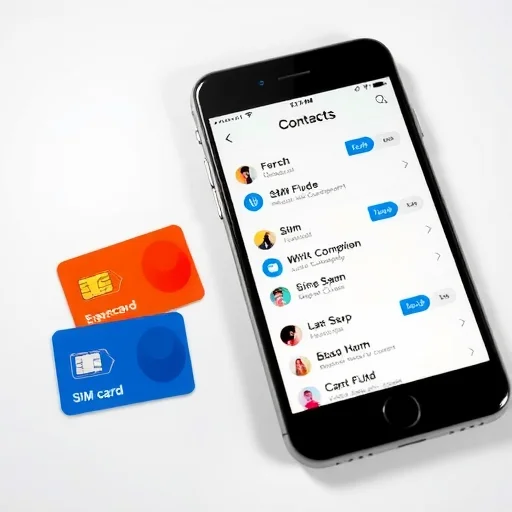
携帯電話を交換したり、古いデバイスを販売したり、連絡先を整理したりしている場合は、SIMカードに直接保存されているデータを削除する方法を知りたいかもしれません。携帯電話のストレージとは異なり、SIMカードのスペースは限られており、従来は連絡先しか収容できず、メールやネットワークの設定も収容できる場合があります。良いニュースは、これらのデータを削除するのは簡単ですが、具体的な手順はiPhoneを使用しているかAndroidデバイスを使用しているかによって異なります。このガイドでは、SIMカードから連絡先やその他のデータを削除する方法を説明し、削除できる内容とできない内容を説明します。まず、SIMカードに実際に保存されている内容を明らかにしましょう。SIMカードに保存されている連絡先を削除したり、場合によっては携帯電話の内部ではなくSIMカードに保存されているメールを削除したりすることができます。現代のスマートフォンは通常、連絡先をクラウドやデバイス自体に格納していますが、長年同じSIMカードを使用していれば、古い連絡先はそこに残る可能性があります。削除すると、スペースが解放され、エントリが重複しないようにできます。
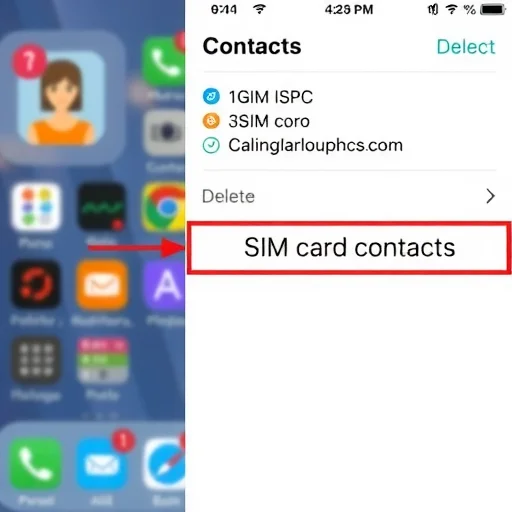
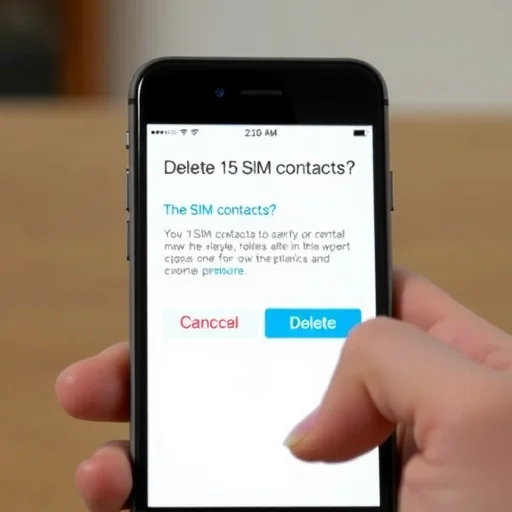
iPhoneを使用している場合、Appleはデバイスインタフェースを介してSIMカードの連絡先を直接管理することはできません。iPhoneは連絡先をSIMカードではなくiCloudや携帯電話自体に保存します。ただし、以前SIMカードに保存した連絡先がある場合(たとえば、以前の携帯電話の古いSIMカードを挿入した場合)、連絡先リストに表示されることがあります。削除するには、2つの選択肢があります。1つ目は、友人のアンドロイド携帯電話を一時的に使用することです。SIMカードを挿入し、次のアンドロイド方法で連絡先を削除し、SIMカードをiPhoneに戻します。第二に、現状を維持すること、iPhoneのストレージスペースを消費せず、基本的にスリープ状態にあります。Androidユーザーにとって、このプロセスはより簡単です。Androidデバイスには通常、SIMカードの連絡先を表示して管理する機能が内蔵されています。正確なメニュー名はメーカー(サムスン、Google Pixel、モトローラなど)によって異なる可能性がありますが、一般的な手順は一貫しています。連絡先アプリケーション(電話または連絡先と呼ばれることがあります)を開きます。メニューアイコンを探してください。通常は3つの水平線または隅の3つの点です。「設定」または「連絡先の管理」をクリックします。そこから、「SIMカード連絡先」または「インポート/エクスポート」と表示されたオプションが表示されます。「SIMカード名刺入れ」をクリックします。SIMカードに保存されているすべての連絡先のリストが表示されます。次に、個別の連絡先を選択するか、「すべて選択」オプションを使用して、「削除」またはゴミ箱アイコンをクリックします。削除を確認すると、連絡先はSIMカードから削除されます。
SIMカードに保存されているメールを削除したい場合、このプロセスは似ていますが、現代の携帯電話のほとんどがメールを内部メモリに保存しているため、あまり一般的ではありません。Androidでは、メッセージアプリを開き、メニューアイコンをクリックして「設定」に進み、「SIMカードメッセージ」または「SIMカードメッセージの管理」を検索します。このオプションを見ると、SIMカードに保存されているメッセージを表示して削除することができます。iPhoneでは、SMSはSIMカードに格納されていないので、何の操作も必要ありません。他のデータは?これらはSIMカードにハードコードされており、SIMカードの機能を破壊しなければ削除できない。携帯電話の販売や回収を計画している場合は、すべての個人データを削除する正しい方法は、携帯電話を出荷時にリセットし、SIMカードと外部SDカードを取り出すことです。SIMカードに懸念される個人情報が含まれている場合は、SIMカード自体を保持または物理的に破棄する必要があります。では、なぜSIMカードの連絡先を削除したいのかについてお話ししましょう。繰り返しのつながりはよくある悩みです。SIMカードからGoogleアカウントに連絡先をインポートした場合、同じ人のために2つのエントリが作成される可能性があります。1つはSIMカード、1つはクラウドにあります。SIMカードのコピーを削除すると、連絡先リストがクリーンアップされます。もう1つの理由は、プライバシーです。一時的に携帯電話を他の人に渡すと、SIMカードの連絡先を見せたくないかもしれません。最後に、新しいSIMカードまたはeSIMに切り替える場合は、古いSIMカードを捨てる前に消去するのがプライバシーの方法です。
私は最近、同じSIMカードを10年以上使っている友人を助けました。彼女は新しい携帯電話を交換したが、突然重複した連絡先があちこちにあった。グーグルのアカウントから来たものもあれば、SIMカードから来たものもあった。私たちは彼女のSIMカードをアンドロイド携帯電話に挿入し、手順に従ってすべてのSIMカードの連絡先を削除し、重複した連絡先が消えた。彼女の連絡先リストはすぐにより明確になり、すべてのコンテンツがGoogleアカウントに同期されているため、実際の連絡先情報は失われませんでした。新しい携帯電話を交換し、SIMカードの連絡先が追跡していないことを確認したい場合は、簡単なワークフローがあります。まず、アンドロイド携帯電話を持っている場合は、連絡先をGoogleアカウントにバックアップしてください(ログインしている場合は自動的になります)。次に、上記の手順を使用して、すべての連絡先をSIMカードから削除します。現在、SIMカードは基本的に「クリーン」です。新しい携帯電話に挿入すると、Googleアカウントの連絡先だけが同期し、古いSIMカードの連絡先は表示されません。もう一つのシーン:eSIM。eSIMを使用すると、物理カードを取り外す必要はありません。携帯電話からeSIMを削除すると、キャリアプロファイルが完全に削除されます。iPhoneで、「設定」>「セルラネットワーク」>「eSIMプランの選択」>「セルラネットワークプランの削除」をクリックします。Androidで、「設定」>「接続」>「SIMマネージャ」>「eSIM」>「削除」をクリックします。これにより、携帯電話からeSIMデータが削除されますが、再ダウンロードしない限り、eSIM自体はキャリア側で非アクティブのままです。最終的には、AndroidでSIMカードからデータを削除するのは簡単なプロセスですが、iPhoneではほとんど必要ありません。ポイントは、連絡先を整理する必要がある場合は、Androidデバイスを使用してSIMカードを直接管理することができます。携帯電話を販売する際にプライバシーに関心がある場合は、出荷時の設定を復元して物理SIMカードを削除するのがゴールドスタンダードです。これらの手順により、連絡先リストを清潔に維持し、個人データが所属する場所に保持されていることを確認できます。Androidでは、SIMカードから連絡先を削除するのは簡単です。「連絡先」>「設定」>「SIMカード連絡先」>「選択して削除」をオンにします。Android携帯電話をソリューションとして使用するか、工場出荷時の設定を復元し、SIMカードを取り出します。連絡先を削除する前に、常にクラウドアカウントにバックアップします。連絡先削除ガイドが完了しました
iPhoneでは、SIMカードの連絡先を直接管理することはできません。私は何時間もやってみて、それが不可能だと気づいた。Android携帯電話の解決策は非常に有効です。私は古い携帯電話を売って、すべてのものをきれいに拭きたいと思っています。出荷時のリセットとSIMカードの取り外しに成功しました。このガイドは私が何も見逃していないことを証明している。とても役に立ちました。
私は長年同じSIMカードを使っていて、重複する連絡先がたくさんあります。最後に友人のアンドロイド携帯電話を借りて、これらの手順に従って、5分以内にすべてをきれいにしました。とても満足です!重要:SIMカードの連絡先を削除する場合は、連絡先がGoogleアカウントまたはiCloudにバックアップされていることを確認してください!チェックする前に、私はほとんどすべての内容を削除しました。ガイドブックには良い注意があります。
eSIMに切り替えたばかりで、古い物理SIMカードの連絡先を削除したいと思っています。SIMカードを処理する前に、私は古いAndroid携帯電話で拭きました。プライバシーは安心です。素晴らしい一歩一歩です。