
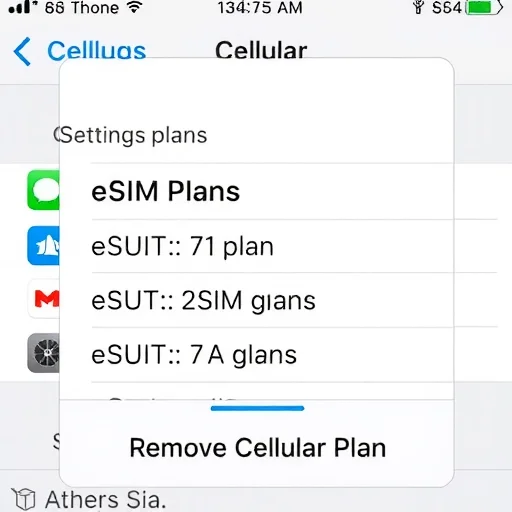
Sie haben die Welt gereist, verschiedene Carriers getestet, oder vielleicht haben Sie gerade ein gebrauchtes iPhone gekauft und möchten mit einem komplett sauberen Schiefer beginnen. Jetzt schauen Sie sich eine Liste von eSIM-Profilen in Ihrer Einstellungen-App an und fragen sich, ob es einen schnellen Weg gibt, sie alle auf einmal zu löschen. Die Kernlösung ist einfach: Obwohl es auf dem iPhone keine einzige Schaltfläche für eSIMs gibt, ist das Entfernen mehrerer Profile ein schneller, sequenzieller Prozess, der nur ein paar Sekunden pro Profil dauert. In dieser Anleitung werde ich Sie genau durchführen, wie Sie alle eSIMs auf Ihrem iPhone löschen, erklären, was passiert, wenn Sie sie entfernen, und die wichtigen Schritte abdecken, die Sie unternehmen müssen, bevor Sie Ihr Gerät reinigen – vor allem, wenn Sie sich darauf vorbereiten, Ihr Telefon zu verkaufen oder wegzugeben.Lassen Sie uns zunächst klären, was eine eSIM ist und was das Löschen tatsächlich tut. Eine eSIM (Embedded SIM) ist eine digitale SIM, die direkt in Ihr iPhone eingebaut ist. Anstatt eine physische Karte einzufügen, laden Sie einen Mobilfunkplan drahtlos über einen QR-Code, eine Carrier-App oder eine manuelle Aktivierung herunter. Wenn Sie ein eSIM-Profil von Ihrem iPhone löschen, entfernen Sie einfach diese digitale Verbindung von Ihrem Gerät. Sie stornieren Ihren Service nicht mit dem Carrier – der Plan selbst bleibt aktiv am Ende des Carriers. Das Löschen einer eSIM ist im Wesentlichen wie das Entnehmen einer physischen SIM-Karte aus Ihrem Telefon. Wenn Sie jemals wieder den gleichen Plan verwenden möchten, müssen Sie in der Regel das eSIM-Profil über den ursprünglichen QR-Code oder die App Ihres Anbieters erneut herunterladen. Diese Unterscheidung ist entscheidend: Wenn Sie Ihr iPhone verkaufen, ist das Löschen Ihrer eSIM-Profile ein wesentlicher Datenschutzschritt. Wenn Sie gerade alte Reise-eSIMs aufräumen, die abgelaufen sind, wird durch das Löschen Platz in Ihrem eSIM-Speicher freigesetzt und das Unordnung aus Ihren Mobilfunkeinstellungen entfernt.Lassen Sie uns nun den Schritt-für-Schritt-Prozess zum Löschen von eSIMs auf dem iPhone durchführen. Der Prozess ist identisch für alle iPhones, die eSIM unterstützen (iPhone XR, XS und neuer, einschließlich aller iPhone 11 bis 16 Modelle). Öffnen Sie die Einstellungen-App. Tippen Sie auf „Handy“ (oder „Mobile Data“ je nach Region). Sie sehen einen Abschnitt mit der Bezeichnung „Mobilfunkpläne“ oder „SIMs“, in dem alle Ihre aktiven und installierten eSIM-Profile angezeigt werden, die in der Regel nach dem Carrier-Namen oder dem Etikett aufgeführt sind, das Sie beim Einrichten zugewiesen haben. Tippen Sie auf den eSIM-Plan, den Sie löschen möchten. Scrollen Sie bis zum unteren Teil der Einstellungsseite dieses Plans. Sie sehen eine rote Schaltfläche mit dem Etikett „Mobilfunkplan entfernen.“ Tippen Sie darauf. Es wird ein Bestätigungspop-up angezeigt, in dem Sie aufgefordert werden, zu bestätigen, dass Sie den Plan entfernen möchten. Tippen Sie auf „Entfernen“, um zu bestätigen. Das eSIM-Profil wird nun von Ihrem iPhone gelöscht. Wiederholen Sie diesen Vorgang für jede eSIM, die Sie entfernen möchten. Es gibt keine Schaltfläche „alle löschen“ in iOS, also müssen Sie sie einzeln entfernen. Wenn Sie viele Profile haben, beispielsweise eine Sammlung von Reise-eSIMs von früheren Reisen, dauert dies nur eine Minute oder zwei.
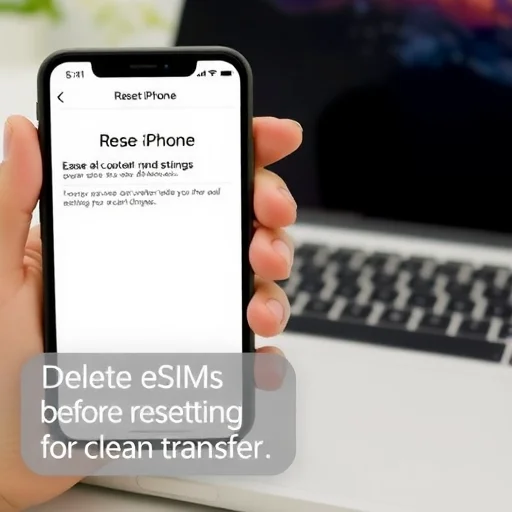
Bevor Sie mit dem Löschen von eSIMs beginnen, müssen Sie einige kritische Vorsichtsmaßnahmen ergreifen. Erstens und am wichtigsten: Wenn Sie Ihre primäre eSIM-Karte löschen, die Sie für tägliche Anrufe, Texte und Mobilfunkdaten verwenden, stellen Sie sicher, dass Sie eine alternative Möglichkeit haben, in Verbindung zu bleiben. Wenn Ihr iPhone eSIM als einzigen aktiven Mobilfunkplan verwendet und Sie ihn löschen, verliert Ihr Telefon die gesamte Mobilfunkverbindung, bis Sie einen neuen Plan hinzufügen. Das bedeutet keine Anrufe, keine Texte, keine Mobilfunkdaten. Wenn Sie auf einen neuen Carrier oder eine physische SIM wechseln, haben Sie diese vor dem Löschen bereit. Wenn Sie eine neue eSIM von demselben Anbieter verwenden möchten, stellen Sie sicher, dass Sie den QR-Code oder die Aktivierungsmethode zur Hand haben. Wenn Sie einfach alte Profile aufräumen und Ihre primäre eSIM aktiv ist, können Sie sie sicher unberührt lassen und nur die löschen, die Sie nicht mehr brauchen. Zweitens, wenn Sie sich darauf vorbereiten, Ihr iPhone zu verkaufen, einzuhandeln oder zu verschenken, ist das Löschen aller eSIMs unerlässlich. Ein eSIM-Profil enthält Informationen zum Carrier-Konto, die mit Ihrer Identität verknüpft sind. Wenn Sie es auf dem Gerät lassen, kann es dem nächsten Eigentümer erlauben, auf Dienste unter Ihrem Konto zuzugreifen oder Aktivierungskonflikte verursachen, wenn er versucht, seinen eigenen Dienst einzurichten. Nach dem Löschen von eSIMs sollten Sie auch einen Werksreset durchführen, um alle personenbezogenen Daten zu löschen, aber das Entfernen von eSIMs stellt sicher, dass keine Restprofile verbleiben. Drittens, für Reise-eSIMs, die abgelaufen sind oder nicht mehr benötigt werden, besteht kein Risiko, sie zu löschen. Sie sind bereits inaktiv und ihre Haltung verstört nur Ihre Einstellungen. Wenn Sie jemals wieder zum gleichen Ziel reisen, können Sie einfach eine neue eSIM kaufen.Lassen Sie uns durch ein paar häufige Szenarien gehen, in denen das Löschen aller eSIMs auf dem iPhone Sinn macht. Als erstes denke ich an Sarah, eine freiberufliche Fotografin, die international zur Arbeit reist. Im vergangenen Jahr hat sie eSIM-Profile für Reisen nach Japan, Südkorea, Italien und Großbritannien sowie eine sekundäre eSIM für einen US-Carrier gesammelt, den sie einen Monat lang getestet hat. Alle diese Reise-eSIMs sind längst abgelaufen, aber sie erscheinen immer noch in ihren Einstellungen unter Mobilfunkplänen. Gelegentlich versucht ihr iPhone, sich automatisch mit einem dieser abgelaufenen Profile zu verbinden, wenn das Signal schwach ist, was zu kurzen Verbindungsfehlern führt. Sie beschließt, aufzuräumen. Sie öffnet Einstellungen > Handy, tippt auf jede abgelaufene eSIM einzeln, scrollt nach unten und tippt auf „Handyplan entfernen“. Nach dem Entfernen aller fünf abgelaufenen Profile zeigt ihr Handy-Menü nur ihre primäre physische SIM und ihre aktuelle aktive eSIM. Das Menü ist sauber, und der gelegentliche Konnektivitätsschluck verschwindet. Wenn sie wieder reist, wird sie frische eSIMs herunterladen, ohne dass alte profile verwirrung verursachen.Zweitens betrachten wir Marcus, der von seinem iPhone 13 auf ein neues iPhone 16 aktualisiert. Sein iPhone 13 hat eine aktive eSIM-Karte von seinem Carrier als primäre Linie sowie eine physische SIM-Karte für eine sekundäre Nummer. Bevor er sein altes iPhone verkauft, muss er alle persönlichen Daten, einschließlich der eSIM, entfernen. Er geht zu Einstellungen > Mobilfunk, tippt auf seine primäre eSIM und entfernt sie sowie alle anderen eSIM-Profile, die gespeichert werden könnten. Er führt dann einen Werksreset durch, indem er zu Einstellungen > Allgemein > iPhone übertragen oder zurücksetzen > Alle Inhalte und Einstellungen löschen. Wenn der neue Besitzer das Telefon erhält, hat es keine Mobilfunkprofile, die bereit sind, ihre eigenen hinzuzufügen. Wichtig ist, dass das Carrier-Konto von Marcus nicht durch Löschen der eSIM gelöscht wurde – das Profil wurde gerade von diesem Gerät entfernt. Wenn er sein neues iPhone 16 einrichtet, kann er entweder eine neue eSIM aus der App seines Anbieters herunterladen oder, wenn sein Anbieter es unterstützt, die eSIM während des Telefoninrichtungsprozesses übertragen.
Drittens sollten Sie einen Benutzer in Betracht ziehen, der ein gebrauchtes iPhone online gekauft hat und sicherstellen möchte, dass es vor der Einrichtung völlig frei von den Carrier-Profilen des vorherigen Besitzers ist. Auch nach einem Werksreset können einige eSIM-Profile verbleiben, wenn der vorherige Besitzer sie nicht manuell gelöscht hat. Indem er in Einstellungen > Mobilfunk geht und auf bestehende Mobilfunkpläne überprüft, kann der neue Besitzer alle verbleibenden eSIMs löschen, bevor er seine eigenen hinzufügt. Dies ist eine gute Praxis, wenn Sie ein gebrauchtes iPhone kaufen.Eine häufige Frage ist, ob das Löschen einer eSIM den Dienst beim Anbieter deaktiviert. Wie bereits erwähnt, nein – das Löschen des eSIM-Profils von Ihrem iPhone löscht Ihren Serviceplan nicht. Ihr Carrier hat Ihr Konto immer noch aktiv. Wenn Sie eine eSIM versehentlich gelöscht haben, können Sie sie normalerweise erneut hinzufügen, indem Sie den ursprünglichen QR-Code erneut scannen (wenn Sie ihn gespeichert haben), die App Ihres Anbieters verwenden, um das Profil herunterzuladen, oder den Kundenservice für einen neuen QR-Code kontaktieren. Für Postpaid-Pläne von großen Anbietern wie Verizon, AT & T oder T-Mobile ist das Hinzufügen in der Regel einfach. Für Prepaid-Reise-eSIMs, die bereits abgelaufen sind, ist es in der Regel nicht notwendig, sie sowieso neu hinzuzufügen.Ein weiterer wichtiger Punkt: iPhones können mehrere eSIM-Profile speichern, haben jedoch nur zwei gleichzeitig aktiv (eines für den primären Gebrauch und eines für den sekundären Gebrauch, wie eine Reise- oder Arbeitslinie). Wenn Sie intensiv unterwegs sind und im Laufe der Zeit viele Reise-eSIMs heruntergeladen haben, können Sie sich schließlich der Speichergrenze für gespeicherte Profile nähern. Das Löschen alter, inaktiver eSIMs befreit diese Speicherkapazität, damit Sie neue hinzufügen können, wenn Sie sie benötigen. Obwohl die genaue Speichergrenze je nach iOS-Version und Gerät variiert, ist es eine gute Praxis, abgelaufene oder ungenutzte eSIMs regelmäßig zu reinigen, um mögliche Probleme beim Hinzufügen neuer zu vermeiden.Wenn Sie sich darauf vorbereiten, Ihr iPhone zu verkaufen oder einem Familienmitglied zu geben, ist das Löschen aller eSIMs nur ein Teil des Datenlöschvorgangs. Nachdem Sie eSIM-Profile entfernt haben, sollten Sie sich auch von iCloud abmelden (Einstellungen > [Ihr Name] > Abmelden), alle angeschlossenen Geräte wie die Apple Watch entkoppeln und einen Werksreset durchführen. Für iPhones mit iOS 15 oder neuer wird die Option „Alle Inhalte und Einstellungen löschen“ Sie auch dazu auffordern, eSIMs als Teil des Prozesses zu entfernen, aber es ist immer noch eine gute Gewohnheit, sie zuerst manuell zu entfernen, um sicherzustellen, dass keine Aktivierungssperre oder anhaltende Carrier-Probleme später auftreten. Wenn Sie eSIM Quick Transfer verwenden, um Ihre eSIM auf ein neues iPhone zu verschieben, entfernt der Übertragungsprozess oft automatisch die eSIM vom alten Gerät, aber eine Doppelprüfung ist immer klug.Ein letztes Szenario, das erwähnenswert ist, ist die Fehlerbehebung von Konnektivitätsproblemen. Manchmal kann ein problematisches eSIM-Profil, insbesondere eines, das teilweise heruntergeladen wurde oder mit einer physischen SIM in Konflikt steht, Netzwerkverbindungsprobleme verursachen. In solchen Fällen ist das Löschen der problematischen eSIM oft der erste Schritt zur Lösung des Problems. Wenn Sie vermuten, dass eine eSIM Probleme verursacht, können Sie sie entfernen und bei Bedarf erneut hinzufügen.Das Löschen von eSIMs auf dem iPhone ist eine einfache, aber wichtige Fähigkeit für jeden iPhone-Benutzer. Egal, ob Sie alte Reiseprofile aufräumen, sich darauf vorbereiten, Ihr Gerät zu verkaufen oder Probleme mit der Konnektivität beheben, wenn Sie wissen, wie Sie eSIMs entfernen, haben Sie die volle Kontrolle über die Mobilfunkeinrichtung Ihres iPhones. Der Prozess dauert nur ein paar Sekunden pro Profil, und da Sie eine gültige eSIM immer später erneut hinzufügen können, ist es völlig reversibel. Zögern Sie also nicht, das Unordnung zu löschen – Ihr Menü für die Einstellungen für Mobilfunk wird sauberer sein, und Sie werden Ruhe haben, wenn Sie wissen, dass Ihre alten Profile nicht im Hintergrund bleiben. Wenn Sie alle eSIMs auf dem iPhone löschen, müssen Sie jedes Profil individuell entfernen. Gehen Sie zu Einstellungen > Mobilfunk, tippen Sie auf jeden eSIM-Plan, scrollen Sie nach unten und tippen Sie auf „Mobilfunkplan entfernen“. Dadurch wird der Dienst des Anbieters nicht aufgehoben – es wird nur das Profil von Ihrem Gerät entfernt. Stellen Sie immer sicher, dass Sie eine alternative Verbindung haben, bevor Sie Ihre primäre eSIM löschen, und löschen Sie eSIMs manuell, bevor Sie Ihr iPhone verkaufen oder weggeben.
Ich habe gerade von iPhone 12 auf 16 aktualisiert und habe diese benutzt, um meine alte eSIM vor dem Handel zu löschen. Die Schaltfläche „Mobilfunkplan entfernen“ befindet sich direkt unten auf der Seite jedes Plans. Es dauerte fünf Sekunden. Danke für die klaren Schritte. Ich wünschte, Apple würde eine Schaltfläche „Alle eSIMs löschen“ hinzufügen. Ich musste neun Profile ein für ein entfernen. Kein großer Deal, aber wäre schön, Batch löschen. Dennoch hat dieser Leitfaden es einfach gemacht. Seh
Ihr Name
Ein Tipp: Wenn Sie Ihre primäre eSIM löschen, weil Sie den Carrier wechseln, laden Sie die eSIM des neuen Carriers herunter oder haben Sie Ihre physische SIM bereit, bevor Sie löschen. Ansonsten bleiben Sie ohne Service fest, bis Sie einen neuen Plan hinzufügen. Frag mich, woher ich weiß…
Vielen Dank dafür! Ich hatte sieben alte Reise-eSIMs in meinen Einstellungen aus Reisen in den letzten zwei Jahren. Ich wusste nie, dass ich sie löschen könnte. Es dauerte zwei Minuten, um sie alle zu reinigen und mein Mobilfunkmenü ist jetzt so viel sauberer. Kein Versuch mehr versehentlich, sich zu Hause mit abgelaufenen japanischen Netzwerken zu verbinden! Wichtige Warnung für alle, die ihr iPhone verkaufen wollen: setzen Sie nicht nur den Fabrikreset zurück und gehen davon aus, dass eSIMs ve