
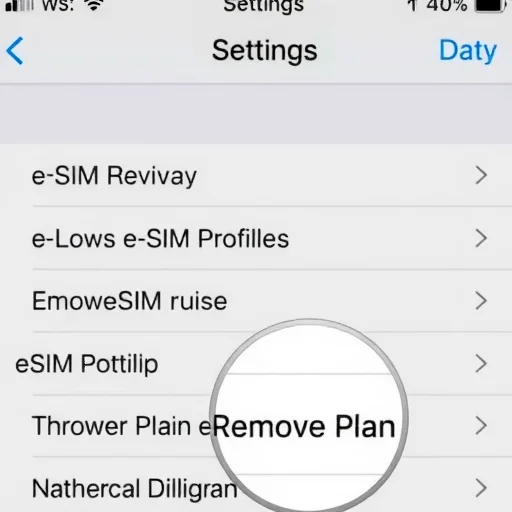
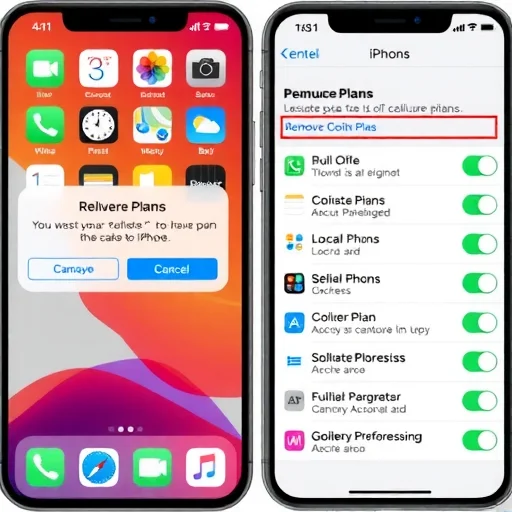
Sie haben eine alte Reise-eSIM-Karte, die Ihre Einstellungen überfüllt, Sie haben den Carrier gewechselt oder Sie bereiten sich darauf vor, Ihr iPhone zu verkaufen – und jetzt müssen Sie dieses eSIM-Profil entfernen. Die gute Nachricht ist, dass das Löschen eines eSIM-Profils von einem iPhone ein schneller, einfacher Prozess ist, der weniger als eine Minute dauert. In dieser Anleitung werde ich Sie durch die genauen Schritte führen, erklären, was passiert, wenn Sie ein Profil löschen, und die wichtigen Dinge abdecken, die Sie wissen müssen, bevor Sie auf die Entfernungsschaltfläche drücken – vor allem, wenn es sich um Ihre primäre Mobilfunklinie handelt.Lassen Sie uns zunächst klären, was ein eSIM-Profil ist und was das Löschen tatsächlich tut. Eine eSIM (Embedded SIM) ist eine digitale SIM, die in Ihr iPhone eingebaut ist. Anstatt eine physische Karte einzufügen, laden Sie einen Mobilfunkplan drahtlos herunter. Dieser heruntergeladene Plan ist, was wir ein eSIM-Profil nennen. Es enthält Ihre Anbieterkontoinformationen, Ihre Telefonnummer und die Authentifizierungsdetails, mit denen Ihr iPhone eine Verbindung zum Mobilfunknetzwerk herstellen kann. Wenn Sie ein eSIM-Profil von Ihrem iPhone löschen, entfernen Sie einfach diese digitale Verbindung von Ihrem Gerät. Sie stornieren Ihren Service nicht mit dem Fluggesellschaft – Ihr Plan bleibt aktiv am Ende des Fluggesellschaftens. Denken Sie daran, eine physische SIM-Karte aus Ihrem Telefon zu nehmen: Die SIM-Karte existiert immer noch und Ihr Konto ist immer noch aktiv, aber Ihr Telefon hat keinen Zugriff mehr auf diese Leitung. Wenn Sie jemals wieder den gleichen eSIM-Plan verwenden möchten, müssen Sie das Profil über den ursprünglichen QR-Code oder die App Ihres Anbieters erneut herunterladen. Dieser Unterschied ist wichtig: Wenn Sie eine alte Reise-eSIM löschen, die abgelaufen ist, besteht kein Risiko. Wenn Sie Ihr primäres eSIM-Profil löschen, stellen Sie sicher, dass Sie eine alternative Möglichkeit haben, bevor Sie dies tun.Gehen wir nun in den Schritt-für-Schritt-Prozess ein. Diese Schritte funktionieren auf allen iPhones, die eSIM unterstützen, das heißt iPhone XR, XS und neuere Modelle, einschließlich aller iPhone 11 bis 16-Serien. Öffnen Sie die Einstellungen-App auf Ihrem iPhone. Tippen Sie auf „Handy“ (oder „Mobile Data“ je nach Region). Sie werden einen Abschnitt mit der Bezeichnung „Mobilfunkpläne“ sehen, in dem alle Ihre eSIM-Profile angezeigt werden, die nach dem Namen des Anbieters oder dem Etikett aufgeführt sind, das Sie ihnen beim Einrichten gegeben haben. Tippen Sie auf das eSIM-Profil, das Sie löschen möchten. Scrollen Sie bis zum unteren Teil der Einstellungsseite dieses Plans. Sie sehen eine rote Schaltfläche mit dem Etikett „Mobilfunkplan entfernen.“ Tippen Sie darauf. Es wird ein Bestätigungspop-up angezeigt, in dem Sie gefragt werden, ob Sie sich sicher sind, dass Sie den Plan entfernen möchten. Tippen Sie auf „Entfernen“, um zu bestätigen. Das ist es – das eSIM-Profil wird jetzt von Ihrem iPhone gelöscht. Wenn Sie mehrere eSIM-Profile haben, wiederholen Sie einfach den Vorgang für jedes, das Sie entfernen möchten.
Bevor Sie ein eSIM-Profil löschen, müssen Sie einige wichtige Vorsichtsmaßnahmen ergreifen. Erstens und am wichtigsten: Wenn Sie Ihr primäres eSIM-Profil löschen, das Sie für tägliche Anrufe, Texte und Mobilfunkdaten verwenden, stellen Sie sicher, dass Sie eine alternative Möglichkeit haben, in Verbindung zu bleiben. Wenn Ihr iPhone eSIM als einzigen aktiven Mobilfunkplan verwendet und Sie ihn löschen, verliert Ihr Telefon die gesamte Mobilfunkverbindung, bis Sie einen neuen Plan hinzufügen. Das bedeutet keine Anrufe, keine Texte, keine Mobilfunkdaten. Wenn Sie auf einen neuen Carrier wechseln, haben Sie diese neue SIM oder eSIM bereit, bevor Sie das alte Profil löschen. Wenn Sie auf eine physische SIM wechseln, lassen Sie sie einfügen und aktivieren. Wenn Sie einfach alte Profile aufräumen und Ihre primäre eSIM aktiv und im Gebrauch ist, können Sie sie sicher unberührt lassen und nur die löschen, die Sie nicht mehr brauchen. Zweitens, wenn Sie sich darauf vorbereiten, Ihr iPhone zu verkaufen, zu handeln oder zu verschenken, ist das Löschen Ihrer eSIM-Profile ein wesentlicher Datenschutzschritt. Ein eSIM-Profil enthält Informationen zum Carrier-Konto, die mit Ihrer Identität verknüpft sind. Wenn Sie es auf dem Gerät lassen, kann es dem nächsten Eigentümer erlauben, auf Dienste unter Ihrem Konto zuzugreifen oder Aktivierungskonflikte verursachen, wenn er versucht, seinen eigenen Dienst einzurichten. Nach dem Löschen von eSIM-Profilen sollten Sie auch einen Werksreset durchführen, um alle personenbezogenen Daten zu löschen. Drittens besteht bei Reise-eSIM-Profilen, die abgelaufen sind oder nicht mehr benötigt werden, kein Risiko, sie zu löschen. Sie sind bereits inaktiv und ihre Haltung verstört nur Ihre Einstellungen. Wenn Sie jemals wieder zum gleichen Ziel reisen, können Sie einfach ein neues eSIM-Profil kaufen.Lassen Sie uns durch ein paar reale Szenarien gehen, um zu veranschaulichen, warum und wann Sie ein eSIM-Profil von Ihrem iPhone löschen könnten. Denken Sie zuerst an Anna, die kürzlich von einer zweiwöchigen Reise nach Italien zurückgekehrt ist. Sie benutzte eine Reise eSIM für Daten während ihrer Reise. Das eSIM-Profil ist nun abgelaufen, aber es sitzt immer noch in ihrer Liste der Mobilfunkpläne. Gelegentlich, wenn sie sich in einem Bereich mit schwachem Signal befindet, versucht ihr iPhone, sich mit dieser abgelaufenen italienischen eSIM zu verbinden, was zu kurzen Verbindungsfehlern führt. Anna öffnet Einstellungen > Mobilfunk, tippt auf die abgelaufene eSIM, scrollt nach unten und tippt auf „Mobilfunkplan entfernen“. Ihre Einstellungen sind sauberer, und die Konnektivität Schluck verschwindet. Wenn sie jemals nach Italien zurückkehrt, kann sie einfach eine neue Reise-eSIM kaufen.Zweitens betrachten wir Marcus, der die Träger wechselt. Er hat ein eSIM-Profil von Carrier A auf seinem iPhone verwendet, aber er wechselt zu Carrier B für einen besseren Plan. Bevor er das alte Profil löscht, meldet er sich bei Carrier B an und lädt ihre eSIM über ihre App herunter. Sobald das neue eSIM-Profil installiert und aktiviert ist, geht er zu Einstellungen > Mobilfunk, tippt auf das alte Profil und entfernt es. Er hat jetzt nur das eSIM-Profil des neuen Carriers auf seinem Telefon und das alte Profil ist vollständig entfernt. Kein physischer SIM-Austausch, kein Warten auf eine Karte in der Post – nur ein sauberer digitaler Übergang.Drittens betrachten Sie James, der sein iPhone 14 an einen Freund verkauft. Sein iPhone verwendet ein eSIM-Profil als Hauptlinie. Bevor er das Telefon zurücksetzt, geht er zu Einstellungen > Handy, tippt auf sein primäres eSIM-Profil und löscht es. Dann führt er einen Werksreset durch Einstellungen > Allgemein > iPhone übertragen oder zurücksetzen > Alle Inhalte und Einstellungen löschen. Wenn sein Freund das Telefon erhält, gibt es keine anhaltenden eSIM-Profile, keine Carrier-Kontoinformationen hinter sich gelassen und das Telefon ist bereit für sie, ihren eigenen Mobilfunkplan hinzuzufügen.
Eine häufige Frage ist, ob das Löschen eines eSIM-Profils Ihren Dienst bei dem Anbieter deaktiviert. Die Antwort ist nein. Wenn Sie das eSIM-Profil von Ihrem iPhone löschen, wird Ihr Serviceplan nicht storniert. Ihr Carrier hat Ihr Konto immer noch aktiv. Wenn Sie ein eSIM-Profil versehentlich gelöscht haben oder Ihre Meinung geändert haben, können Sie es normalerweise erneut hinzufügen, indem Sie den ursprünglichen QR-Code erneut scannen (wenn Sie ihn gespeichert haben), die App Ihres Anbieters verwenden, um das Profil herunterzuladen, oder den Kundenservice für einen neuen QR-Code kontaktieren. Für Postpaid-Pläne von großen Anbietern wie Verizon, AT & T oder T-Mobile ist das Hinzufügen in der Regel einfach. Für Prepaid-Reise-eSIMs, die abgelaufen sind, ist es in der Regel nicht notwendig, sie sowieso neu hinzuzufügen.Ein weiterer wichtiger Punkt: Ihr iPhone kann mehrere eSIM-Profile speichern, kann aber nur zwei gleichzeitig aktiv haben (ein primäres und ein sekundäres, wie eine Reiselinie). Wenn Sie eSIM-Profile für verschiedene Reisen heruntergeladen oder mehrere Carrier getestet haben, löscht das Löschen derjenigen, die Sie nicht mehr verwenden, Speicher und hält Ihre Einstellungen verwaltbar. Es verhindert auch, dass das Telefon gelegentlich versucht, sich von einem alten Profil aus mit einem Netzwerk zu verbinden, wenn Sie in Reichweite sind. Obwohl die genaue Speichergrenze je nach iOS-Version variiert, ist es eine gute Praxis, abgelaufene oder ungenutzte eSIM-Profile regelmäßig zu reinigen, um mögliche Probleme beim Hinzufügen neuer zu vermeiden.Wenn Sie Verbindungsprobleme beheben, ist das Löschen eines problematischen eSIM-Profils oft ein guter erster Schritt. Manchmal kann eine teilweise heruntergeladene eSIM oder eine, die mit einer physischen SIM in Konflikt steht, Netzwerkprobleme verursachen. Indem Sie das eSIM-Profil entfernen und es dann neu hinzufügen, können Sie diese Probleme oft beheben, ohne sich an den Support wenden zu müssen. Wenn Sie neben Ihren eSIM-Profilen eine physische SIM-Karte installiert haben, können Sie auch den Schalter „Diese Linie einschalten“ in den Einstellungen für Mobilfunk verwenden, um bestimmte Linien zu aktivieren oder zu deaktivieren, ohne sie zu löschen. Wenn ein eSIM-Profil jedoch eindeutig Probleme verursacht, ist das Löschen und die Neuinstallation die sauberste Lösung.Ein letzter Hinweis: Wenn Sie eSIM Quick Transfer verwenden, um Ihr eSIM-Profil auf ein neues iPhone zu verschieben, müssen Sie die eSIM-Karte nicht manuell von Ihrem alten Gerät löschen. Der Übertragungsprozess entfernt es automatisch vom alten Telefon, sobald das neue aktiviert ist. Wenn Sie das alte Telefon jedoch an jemanden anderen verkaufen oder während der Übertragung Probleme haben, stellt das manuelle Löschen des eSIM-Profils danach sicher, dass nichts zurückbleibt.Das Löschen eines eSIM-Profils von Ihrem iPhone ist eine dieser einfachen Fähigkeiten, die jeder iPhone-Benutzer kennen sollte. Egal, ob Sie alte Reiseprofile aufräumen, Carrier wechseln oder sich darauf vorbereiten, Ihr Gerät zu verkaufen, der Prozess dauert weniger als eine Minute und gibt Ihnen die volle Kontrolle über die Mobilfunkeinrichtung Ihres Telefons. Da Sie später immer ein gültiges eSIM-Profil erneut hinzufügen können, besteht kein Risiko, Profile zu entfernen, die Sie nicht mehr benötigen. Das nächste Mal, wenn Sie ein altes eSIM-Profil in Ihren Einstellungen sehen, zögern Sie nicht, auf Entfernen zu tippen – Ihr iPhone wird Ihnen danken. Das Löschen eines eSIM-Profils auf dem iPhone ist einfach: Einstellungen > Mobilfunk > tippen Sie auf das eSIM-Profil > scrollen Sie nach unten > tippen Sie auf „Mobilfunkplan entfernen“. Dadurch wird Ihr Carrier-Service nicht storniert – es wird nur das Profil von Ihrem Gerät entfernt. Stellen Sie immer sicher, dass Sie eine alternative Verbindung haben, bevor Sie Ihr primäres eSIM-Profil löschen.iPhoneTipps#
Ich verkaufe mein altes iPhone 13 und benutzte diese Anleitung, um mein eSIM-Profil vor dem Werksreset zu löschen. Fühlte sich gut an, zu wissen, dass der nächste Besitzer keine meiner Carrier-Infos haben wird. Datenschutzfragen.
Ich habe gerade ein altes Reise-eSIM-Profil von meiner Japanreise im vergangenen Jahr gelöscht. Ich hatte keine Ahnung, dass es so einfach war. Ich dachte immer, ich müsste jemanden anrufen oder durch einen komplizierten prozess gehen. Ich brauchte 20 Sekunden. Danke dafür!
Ich hatte vier alte eSIM-Profile von verschiedenen Reisen, die mein Mobilfunkmenü überfüllten. Löschte sie alle in weniger als einer Minute mit diesen Schritten. Die Einstellungen sehen jetzt viel sauberer aus. Toller Führer.
Ein Tipp: Wenn Sie den Carrier wechseln und eSIM verwenden, installieren Sie zuerst das neue eSIM-Profil, stellen Sie sicher, dass es funktioniert, und löschen Sie dann das alte. Auf diese Weise verlieren Sie keinen Service während des Übergangs.
Wichtige Warnung: Stellen Sie sicher, dass Sie Ihr primäres eSIM-Profil nicht löschen, es sei denn, Sie haben einen Ersatz bereit. Ich habe versehentlich meine entfernt, während ich versuchte, alte Profile zu reinigen, und war eine Stunde lang ohne Service. Lesen Sie sorgfältig vor dem Tippen entfernen!