
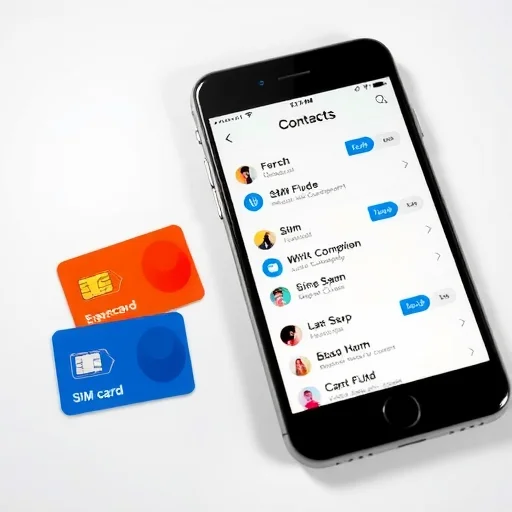
Wenn Sie Telefone wechseln, Ihr altes Gerät verkaufen oder einfach nur Ihre Kontakte aufräumen möchten, haben Sie sich vielleicht gefragt, wie Sie Daten löschen können, die direkt auf Ihrer SIM-Karte gespeichert sind. Im Gegensatz zum Telefonspeicher hat eine SIM-Karte begrenzten Platz und hält traditionell Kontakte und manchmal Textnachrichten oder Netzwerkeinstellungen. Die gute Nachricht ist, dass das Löschen dieser Daten einfach ist, aber die genauen Schritte variieren je nachdem, ob Sie ein iPhone oder ein Android-Gerät verwenden. Diese Anleitung führt Sie durch genau, wie Sie Kontakte und andere Daten von Ihrer SIM-Karte löschen, und erklärt, was Sie entfernen können und nicht können.Lassen Sie uns zunächst klären, was tatsächlich auf Ihrer SIM-Karte gespeichert ist. Eine SIM-Karte speichert in erster Linie Ihre Abonnentendaten (Ihre Telefonnummer und Netzwerkauthentifizierungsdaten), die Sie nicht löschen können, ohne die SIM-Karte unbrauchbar zu machen. Was Sie löschen können, sind die auf der SIM-Karte gespeicherten Kontakte und in einigen Fällen Textnachrichten, die auf der SIM-Karte gespeichert wurden und nicht auf dem internen Speicher Ihres Telefons. Moderne Smartphones speichern in der Regel Kontakte in der Cloud oder auf dem Gerät selbst, aber wenn Sie die gleiche SIM-Karte seit Jahren verwenden, können Sie alte Kontakte noch dort haben. Ihr Löschen macht Platz frei und verhindert Doppeleinträge.
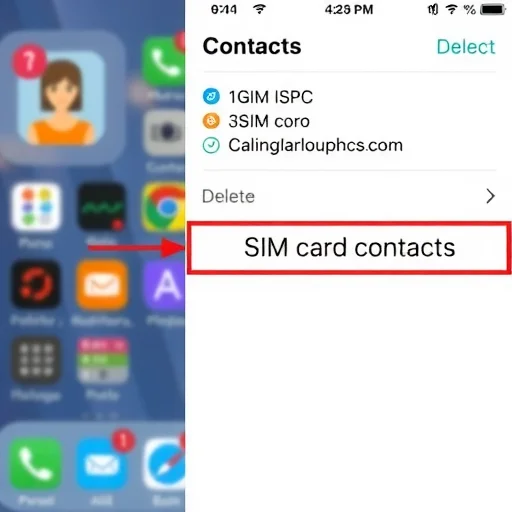
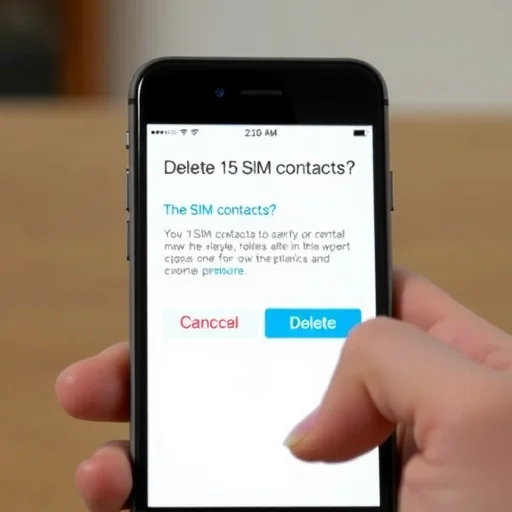
Wenn Sie ein iPhone verwenden, erlaubt Apple keine direkte Verwaltung von SIM-Kontakten über die Geräteschnittstelle. iPhones speichern Kontakte in iCloud oder auf dem Telefon selbst, nicht auf der SIM-Karte. Wenn Sie jedoch Kontakte haben, die zuvor auf Ihrer SIM-Karte gespeichert wurden (z. B. wenn Sie eine alte SIM-Karte von einem früheren Telefon eingefügt haben), können sie in Ihrer Kontaktliste angezeigt werden. Um sie zu entfernen, haben Sie zwei Optionen. Die erste ist, das Android-Telefon eines Freundes vorübergehend zu verwenden – fügen Sie Ihre SIM-Karte ein, löschen Sie die Kontakte mit der unten stehenden Android-Methode und verschieben Sie die SIM-Karte zurück auf Ihr iPhone. Die zweite ist, sie wie sie sind zu lassen; Sie verbrauchen keinen iPhone-Speicher und sind im Wesentlichen schlafend. Wenn Sie Ihr Telefon verkaufen oder verschenken, besteht der sicherste Ansatz darin, die SIM-Karte vollständig zu entfernen und einen Werksreset auf dem iPhone selbst durchzuführen.Für Android-Nutzer ist der Prozess einfacher. Android-Geräte enthalten in der Regel eine eingebaute Möglichkeit, SIM-Kontakte anzuzeigen und zu verwalten. Die genauen Menü-Namen können je nach Hersteller (Samsung, Google Pixel, Motorola, etc.) leicht variieren, aber die allgemeinen Schritte sind konsistent.Öffnen Sie die Kontakte-App (manchmal „Telefon“ oder „Kontakte“ genannt). Suchen Sie nach dem Menüsymbol – normalerweise drei horizontale Linien oder drei Punkte in der Ecke. Tippen Sie auf “Einstellungen” oder “Kontakte verwalten”. Von dort aus sollten Sie eine Option mit der Bezeichnung “SIM-Kartenkontakte” oder “Import/Export” sehen. Tippen Sie auf “SIM-Kartenkontakte”. Dies zeigt eine Liste aller Kontakte, die auf Ihrer SIM-Karte gespeichert sind. Sie können dann einzelne Kontakte auswählen oder die Option „Alle auswählen“ verwenden und dann „Löschen“ oder das Papierkorb-Symbol tippen. Bestätigen Sie das Löschen, und die Kontakte werden von Ihrer SIM-Karte entfernt.
Wenn Sie Textnachrichten löschen möchten, die auf Ihrer SIM-Karte gespeichert sind, ist der Prozess ähnlich, aber weniger häufig, da die meisten modernen Telefone SMS im internen Speicher speichern. Öffnen Sie auf Android die Nachrichten-App, tippen Sie auf das Menüsymbol, gehen Sie zu „Einstellungen“ und suchen Sie nach „SIM-Kartennachrichten“ oder „SIM-Kartennachrichten verwalten“. Auf dem iPhone wird SMS nie auf der SIM gespeichert, daher ist keine Aktion erforderlich.Was ist mit anderen Daten? Sie fragen sich vielleicht, ob Sie Netzwerkeinstellungen, Carrier-Konfigurationen oder die Telefonnummer löschen können, die der SIM zugeordnet ist. Diese sind auf der SIM festcodiert und können nicht gelöscht werden, ohne die Funktionalität der SIM zu zerstören. Wenn Sie planen, ein Telefon zu verkaufen oder zu recyceln, besteht der richtige Weg, um alle personenbezogenen Daten zu entfernen, darin, ein Werksreset des Telefons durchzuführen, dann die SIM-Karte und alle externen SD-Karten zu entfernen. Die SIM-Karte selbst sollte aufbewahrt oder physisch zerstört werden, wenn sie persönliche Informationen enthält, die Sie besorgt sind.Lassen Sie uns jetzt darüber sprechen, warum Sie SIM-Kontakte löschen möchten. Doppelte Kontakte sind eine häufige Ärgerung. Wenn Sie Kontakte von einer SIM-Karte in Ihr Google-Konto importiert haben, erhalten Sie möglicherweise zwei Einträge für dieselbe Person – einen auf der SIM-Karte und einen in der Cloud. Wenn Sie die SIM-Kopie löschen, wird Ihre Kontaktliste gereinigt. Ein weiterer Grund ist die Privatsphäre: Wenn Sie Ihr Telefon vorübergehend jemandem anderen übergeben, möchten Sie möglicherweise nicht, dass sie Ihre SIM-Kontakte sehen. Schließlich, wenn Sie auf eine neue SIM oder eine eSIM wechseln, ist es eine gute Datenschutzpraxis, die alte SIM zu löschen, bevor sie entsorgt wird.
Ich habe kürzlich einem Freund geholfen, der seit über einem Jahrzehnt dieselbe SIM-Karte benutzt hatte. Sie wechselte auf ein neues Telefon und plötzlich hatten sie überall doppelte Kontakte – einige von ihrem Google-Konto, einige von der SIM. Wir haben ihre SIM-Karte in ein Android-Telefon gestopft, alle SIM-Kontakte gelöscht und die Duplikate verschwunden. Ihre Kontaktliste war sofort sauberer, und sie verlor keine tatsächlichen Kontaktinformationen, da alles bereits mit ihrem Google-Konto synchronisiert wurde.Wenn Sie auf ein neues Telefon wechseln und sicherstellen möchten, dass Ihnen keine SIM-Kontakte folgen, finden Sie hier einen einfachen Workflow. Erstens, wenn Sie ein Android-Telefon haben, sichern Sie Ihre Kontakte in Ihrem Google-Konto (dies ist in der Regel automatisch, wenn Sie angemeldet sind). Löschen Sie dann alle Kontakte von der SIM mit den oben genannten Schritten. Jetzt ist Ihre SIM im Wesentlichen „sauber“. Wenn Sie sie in ein neues Telefon einfügen, werden nur Ihre Google-Kontokontakte synchronisiert, und keine alten SIM-Kontakte erscheinen. Wenn Sie ein iPhone haben, sind die SIM-Kontakte in der Regel irrelevant, aber Sie können trotzdem einen Werksreset durchführen und die SIM gründlich entfernen.Noch ein Szenario: eSIMs. Bei eSIMs gibt es keine physische Karte zu entfernen. Wenn Sie eine eSIM von Ihrem Telefon löschen, wird das Carrier-Profil vollständig entfernt. Gehen Sie auf dem iPhone zu Einstellungen > Handy > wählen Sie den eSIM-Plan aus > tippen Sie auf „Handy-Plan entfernen“. Auf Android gehen Sie zu Einstellungen > Verbindungen > SIM-Manager > tippen Sie auf die eSIM > tippen Sie auf „Entfernen“. Dadurch werden die eSIM-Daten von Ihrem Telefon gelöscht, aber die eSIM selbst bleibt auf der Carrier-Seite inaktiv, es sei denn, Sie laden sie erneut herunter.Letztendlich ist das Löschen von Daten von einer SIM-Karte ein einfacher Prozess auf Android, und auf dem iPhone ist es selten notwendig. Der Schlüssel zum Mitnehmen: Wenn Sie Kontakte aufräumen müssen, verwenden Sie ein Android-Gerät, um die SIM direkt zu verwalten. Wenn Sie sich mehr um die Privatsphäre beim Verkauf eines Telefons Sorgen machen, ist ein Werksreset in Kombination mit dem Entfernen der physischen SIM-Karte der Goldstandard. Mit diesen Schritten können Sie Ihre Kontaktliste sauber halten und sicherstellen, dass Ihre personenbezogenen Daten dort bleiben, wo sie gehören. Das Löschen von Kontakten von einer SIM-Karte ist auf Android einfach: Öffnen Sie Kontakte > Einstellungen > SIM-Kartenkontakte > auswählen und löschen. iPhones können SIM-Kontakte nicht direkt verwalten; verwenden Sie ein Android-Telefon als Workaround oder Werksreset und entfernen Sie die SIM-Karte. Sichern Sie Kontakte immer in Ihrem Cloud-Konto vor dem Löschen.Löschen KontaktenLeitfadenFERNET
Ich benutze die gleiche SIM seit Jahren und hatte so viele doppelte Kontakte. Schließlich lieh ich mir das Android-Telefon eines Freundes, folgte diesen Schritten und räumte alles in 5 Minuten auf. So zufriedenstellend!
Ich verkaufte mein altes Telefon und wollte alles löschen. Der Fabrikreset plus das Entfernen der SIM-Karte hat den Trick gemacht. Dieser Leitfaden bestätigte, dass ich nichts verpasst habe. Super hilfreich.
Wichtiger Tipp: Wenn Sie SIM-Kontakte löschen, stellen Sie sicher, dass Ihre Kontakte zuerst auf Ihrem Google-Konto oder iCloud gesichert sind! Ich habe fast alles gelöscht, bevor ich überprüfte. Gute Erinnerung im Leitfaden. Auf dem iPhone können Sie SIM-Kontakte nicht direkt verwalten. Ich versuchte es stundenlang, bevor ich erkannte, dass es nicht möglich ist. Die Workaround mit einem Android-Telefon funktionierte perfekt. Danke für die klare Erklärung.
Ich habe einfach auf eine eSIM gewechselt und wollte die Kontakte meiner alten physischen SIM löschen. Ich benutzte mein altes Android-Telefon, um die SIM zu löschen, bevor ich sie entsorgte. Großartige Schritt für Schritt.