
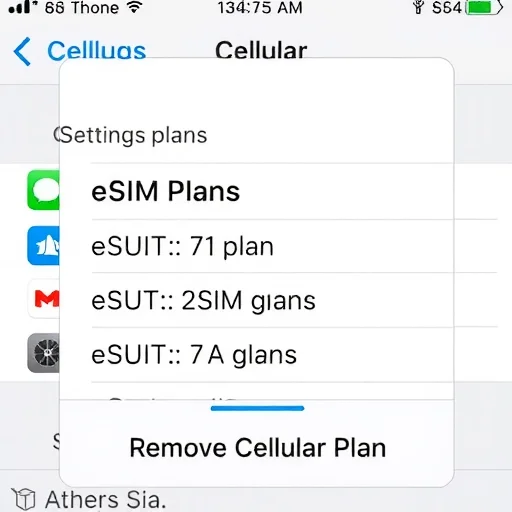
Vous avez parcouru le monde, testé différents transporteurs, ou peut-être que vous venez d’acheter un iPhone d’occasion et que vous voulez commencer avec une ardoise complètement propre. Maintenant, vous regardez une liste de profils eSIM dans votre application Paramètres et vous demandez s’il y a un moyen rapide de les effacer tous à la fois. La solution principale est simple : bien qu’il n’y ait pas de bouton unique « supprimer tous » pour les cartes eSIM sur iPhone, la suppression de plusieurs profils est un processus rapide et séquentiel qui ne prend que quelques secondes par profil. Dans ce guide, je vous expliquerai exactement comment supprimer toutes les cartes eSIM de votre iPhone, expliquerai ce qui se passe lorsque vous les retirez et couvrirai les étapes importantes à prendre avant d’effacer votre appareil, surtout si vous vous préparez à vendre ou à donner votre téléphone.Tout d’abord, clarifions ce qu’est une carte eSIM et ce que la suppression fait réellement. Une carte SIM intégrée (eSIM) est une carte SIM numérique intégrée directement dans votre iPhone. Au lieu d’insérer une carte physique, vous téléchargez un forfait cellulaire sans fil via un code QR, une application de transporteur ou une activation manuelle. Lorsque vous supprimez un profil eSIM de votre iPhone, vous supprimez simplement cette connexion numérique de votre appareil. Vous n’annulez pas votre service avec le transporteur – le plan lui-même reste actif sur le côté du transporteur. Supprimer une carte SIM est essentiellement comme retirer une carte SIM physique de votre téléphone. Si vous voulez utiliser le même plan à nouveau, vous devrez généralement télécharger à nouveau le profil eSIM via le code QR d’origine ou l’application de votre opérateur. Cette distinction est cruciale: si vous vendez votre iPhone, supprimer vos profils eSIM est une étape essentielle de confidentialité. Si vous nettoyez simplement les anciennes cartes eSIM de voyage qui ont expiré, leur suppression libère de l’espace dans le stockage de votre carte eSIM et élimine le désordre de vos paramètres cellulaires.Maintenant, abordons le processus étape par étape pour supprimer les cartes eSIM sur iPhone. Le processus est identique pour tous les iPhones qui prennent en charge eSIM (iPhone XR, XS et ultérieurs, y compris tous les modèles iPhone 11 à 16). Ouvrez l’application Paramètres. Appuyez sur « Cellulaire » (ou « Données mobiles » selon votre région). Vous verrez une section intitulée « Plans cellulaires » ou « Cartes SIM », où apparaissent tous vos profils eSIM actifs et installés, généralement répertoriés par nom d’opérateur ou l’étiquette que vous avez attribuée lors de leur configuration. Appuyez sur le plan eSIM que vous souhaitez supprimer. Faites défiler jusqu’au bas de la page de paramètres de ce plan. Vous verrez un bouton rouge intitulé « Supprimer le plan cellulaire ». Appuyez-le. Une fenêtre pop-up de confirmation vous demandera de confirmer que vous souhaitez supprimer le plan. Appuyez sur « Supprimer » pour confirmer. Le profil eSIM est maintenant supprimé de votre iPhone. Répétez ce processus pour chaque carte eSIM que vous souhaitez supprimer. Il n’y a pas de bouton « supprimer tout » dans iOS, vous devrez donc les supprimer un par un. Si vous avez de nombreux profils, par exemple une collection de cartes eSIM de voyage provenant de voyages passés, cela ne prend qu’une minute ou deux.
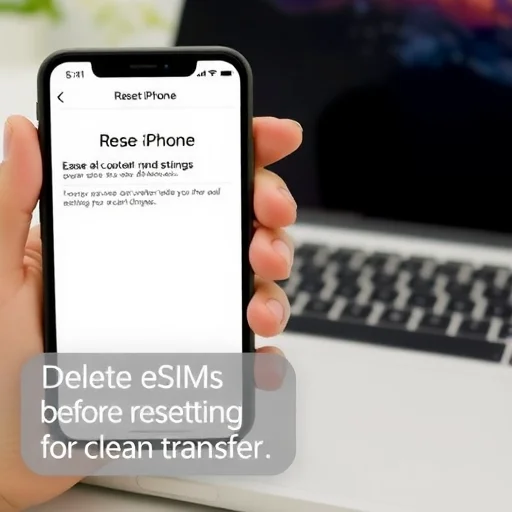
Avant de commencer à supprimer les cartes eSIM, il y a quelques précautions critiques à prendre. Tout d’abord, si vous supprimez votre carte eSIM principale, celle que vous utilisez pour les appels quotidiens, les textes et les données cellulaires, assurez-vous d’avoir une autre façon de rester connecté. Si votre iPhone utilise eSIM comme seul plan cellulaire actif et que vous le supprimez, votre téléphone perdra toute connectivité cellulaire jusqu’à ce que vous ajoutez un nouveau plan. Cela signifie pas d’appels, pas de textes, pas de données cellulaires. Si vous passez à un nouvel opérateur ou à une carte SIM physique, tenez-la prête avant de la supprimer. Si vous prévoyez d’utiliser une nouvelle carte eSIM du même opérateur, assurez-vous d’avoir le code QR ou la méthode d’activation à portée de main. Si vous nettoyez simplement les anciens profils et que votre carte eSIM principale est active, vous pouvez la laisser intacte et supprimer uniquement ceux dont vous n’avez plus besoin. Deuxièmement, si vous vous préparez à vendre, échanger ou donner votre iPhone, supprimer toutes les cartes eSIM est essentiel. Un profil eSIM contient des informations sur le compte du transporteur liées à votre identité. Le laisser sur l’appareil pourrait permettre au prochain propriétaire d’accéder aux services sous votre compte ou provoquer des conflits d’activation lorsqu’il tente de configurer son propre service. Après avoir supprimé les cartes eSIM, vous devez également effectuer une réinitialisation d’usine pour effacer toutes les données personnelles, mais en supprimant d’abord les cartes eSIM, aucun profil résiduel ne reste. Troisièmement, pour les cartes eSIM de voyage qui ont expiré ou ne sont plus nécessaires, il n’y a aucun risque de les supprimer. Ils sont déjà inactifs, et les garder ne fait que gâcher vos paramètres. Si vous voyagez à nouveau à la même destination, vous pouvez simplement acheter une nouvelle carte eSIM.Découvrons quelques scénarios communs dans lesquels supprimer toutes les cartes eSIM sur iPhone a du sens. Premièrement, pensez à Sarah, une photographe indépendante qui voyage à l’étranger pour le travail. Au cours de l’année écoulée, elle a accumulé des profils eSIM pour des voyages au Japon, en Corée du Sud, en Italie et au Royaume-Uni, ainsi qu’une carte eSIM secondaire pour un transporteur américain qu’elle a testée pendant un mois. Toutes ces cartes eSIM de voyage ont depuis longtemps expiré, mais elles apparaissent toujours dans ses Paramètres sous Plans cellulaires. Parfois, son iPhone essaie de se connecter automatiquement à l’un de ces profils expirés lorsque le signal est faible, provoquant de brèves pannes de connectivité. Elle décide de nettoyer. Elle ouvre Paramètres > Cellulaire, touche chaque carte eSIM expirée une par une, défile vers le bas et touche « Supprimer le plan cellulaire ». Après avoir supprimé les cinq profils expirés, son menu Cellulaire ne montre que sa carte SIM physique principale et sa carte eSIM active actuelle. Le menu est propre, et le hoquet occasionnel de connectivité disparaît. Si elle voyage à nouveau, elle téléchargera de nouvelles cartes eSIM sans aucun ancien profil causant de la confusion.Deuxièmement, considérez Marcus, qui passe de son iPhone 13 à un nouvel iPhone 16. Son iPhone 13 a une carte eSIM active de son opérateur comme ligne principale, plus une carte SIM physique pour un numéro secondaire. Avant de vendre son ancien iPhone, il doit supprimer toutes les données personnelles, y compris la carte eSIM. Il va dans Paramètres > Cellulaire, touche sa carte eSIM principale et la supprime ainsi que tous les autres profils eSIM qui pourraient être stockés. Il effectue ensuite une réinitialisation d’usine en allant dans Paramètres > Général > Transférer ou réinitialiser iPhone > Effacer tout le contenu et les paramètres. Lorsque le nouveau propriétaire reçoit le téléphone, il n’a pas de profils cellulaires, prêts pour lui ajouter le sien. Il est important de noter que le compte du transporteur de Marcus n’a pas été annulé en supprimant la carte eSIM – le profil vient d’être retiré de cet appareil. Lorsqu’il configure son nouvel iPhone 16, il peut télécharger une nouvelle carte eSIM depuis l’application de son opérateur ou, si son opérateur la prend en charge, transférer la carte eSIM pendant le processus de configuration du téléphone.
Troisièmement, considérez un utilisateur qui a acheté un iPhone d’occasion en ligne et veut s’assurer qu’il est complètement exempt de profils d’opérateur de tout propriétaire antérieur avant de le configurer. Même après une réinitialisation d’usine, certains profils eSIM peuvent rester si le propriétaire précédent ne les a pas supprimés manuellement. En allant dans Paramètres > Cellulaire et en vérifiant les forfaits cellulaires existants, le nouveau propriétaire peut supprimer toutes les cartes eSIM persistantes avant d’ajouter les siennes. C’est une bonne pratique chaque fois que vous achetez un iPhone d’occasion.Une question courante est de savoir si la suppression d’une carte eSIM désactive le service avec le transporteur. Comme mentionné plus tôt, la suppression du profil eSIM de votre iPhone n’annule pas votre forfait de service. Votre opérateur a toujours votre compte actif. Si vous avez supprimé accidentellement une carte eSIM, vous pouvez généralement la réaffirmer en balayant à nouveau le code QR original (si vous l’avez enregistré), en utilisant l’application de votre opérateur pour télécharger le profil ou en contactant le service client pour obtenir un nouveau code QR. Pour les forfaits postpayés de grands opérateurs comme Verizon, AT & T ou T-Mobile, l’ajout est généralement simple. Pour les cartes eSIM de voyage prépayées qui ont déjà expiré, il n’est généralement pas nécessaire de les ajouter de toute façon.Un autre point important: les iPhones peuvent stocker plusieurs profils eSIM mais n’en ont que deux actifs à la fois (un pour l’utilisation primaire et un pour l’utilisation secondaire, comme une ligne de voyage ou de travail). Si vous avez beaucoup voyagé et que vous avez téléchargé de nombreuses cartes eSIM de voyage au fil du temps, vous pourriez éventuellement approcher la limite de stockage pour les profils stockés. Supprimer les anciennes cartes eSIM inactives libère cette capacité de stockage afin que vous puissiez en ajouter de nouvelles lorsque vous en avez besoin. Bien que la limite exacte de stockage varie selon la version iOS et l’appareil, il est de bonne pratique de nettoyer régulièrement les cartes eSIM expirées ou inutilisées pour éviter tout problème potentiel lors de l’ajout de nouvelles cartes.Si vous vous préparez à vendre votre iPhone ou à le donner à un membre de votre famille, supprimer toutes les cartes eSIM n’est qu’une partie du processus d’effacement des données. Après avoir supprimé les profils eSIM, vous devez également vous déconnecter d’iCloud (Paramètres > [Votre nom] > Se déconnecter), découpler tous les appareils connectés comme l’Apple Watch et effectuer une réinitialisation d’usine. Pour les iPhones avec iOS 15 ou version ultérieure, l’option « Effacer tout le contenu et les paramètres » vous invitera également à supprimer les cartes eSIM dans le cadre du processus, mais il est toujours une bonne habitude de les supprimer manuellement d’abord pour vous assurer qu’aucun verrouillage d’activation ou problème persistant du transporteur ne se produira plus tard. Si vous utilisez le transfert rapide eSIM pour déplacer votre carte eSIM sur un nouvel iPhone, le processus de transfert supprime souvent automatiquement la carte eSIM de l’ancien appareil, mais il est toujours judicieux de vérifier à double.Un dernier scénario à mentionner est le dépannage des problèmes de connectivité. Parfois, un profil eSIM problématique, en particulier celui qui a été partiellement téléchargé ou qui est en conflit avec une carte SIM physique, peut causer des problèmes de connectivité réseau. Dans de tels cas, la suppression de la carte eSIM problématique est souvent la première étape pour résoudre le problème. Si vous soupçonnez qu’une carte eSIM cause des problèmes, vous pouvez la supprimer, puis l’ajouter à nouveau si nécessaire.Supprimer les cartes eSIM sur iPhone est une compétence simple mais importante pour tout utilisateur d’iPhone. Que vous nettoyiez vos anciens profils de voyage, que vous vous prépariez à vendre votre appareil ou que vous résolviez des problèmes de connectivité, savoir comment retirer les cartes eSIM vous donne un contrôle total sur la configuration cellulaire de votre iPhone. Le processus ne prend que quelques secondes par profil, et comme vous pouvez toujours ajouter une carte eSIM valide plus tard, il est complètement réversible. N’hésitez donc pas à nettoyer le désordre – votre menu de paramètres cellulaires sera plus propre et vous aurez la paix d’esprit en sachant que vos anciens profils ne persistent pas en arrière-plan. Pour supprimer toutes les cartes eSIM sur iPhone, vous devez supprimer chaque profil individuellement. Allez dans Paramètres > Cellulaire, appuyez sur chaque plan eSIM, faites défiler vers le bas et appuyez sur « Supprimer le plan cellulaire ». Assurez-vous toujours d’avoir une connexion alternative avant de supprimer votre carte eSIM principale et supprimez manuellement les cartes eSIM avant la réinitialisation d’usine lors de la vente ou du don de votre iPhone.
Votre nom
Avertissement important pour toute personne sur le point de vendre son iPhone: ne se contentez pas de réinitialiser en usine et de supposer que les cartes eSIM ont disparu. J’ai fait cela une fois et l’acheteur a eu du mal à l’activer parce que mon ancien profil eSIM était toujours suspendu. Maintenant, je vais toujours dans les Paramètres et supprimer toutes les eSIM manuellement avant de réinitialiser. Ce guide explique exactement comment. Parfait.
Un conseil : si vous supprimez votre carte eSIM principale parce que vous changez d’opérateur, téléchargez la carte eSIM du nouveau opérateur ou disposez de votre carte SIM physique avant de la supprimer. Sinon, vous serez coincé sans service jusqu’à ce que vous ajoutez un nouveau plan. Demandez-moi comment je sais…
Je viens de passer de l’iPhone 12 au 16 et j’ai utilisé cela pour supprimer mon ancienne carte eSIM avant de négocier. Le bouton « Supprimer le plan cellulaire » se trouve juste au bas de la page de chaque plan. Cela a pris cinq secondes. Merci pour les étapes claires. J’aimerais que Apple ajoute un bouton « Supprimer toutes les SIM électroniques ». J’ai dû supprimer neuf profils un par un. Pas une grande affaire, mais serait agréable de supprimer par lots. Cependant, ce guide l’a rendu simple. Tr
Merci pour cela ! J’avais sept vieilles cartes eSIM de voyage assises dans mes paramètres de voyages au cours des deux dernières années. Je ne savais jamais que je pouvais les supprimer. Il a fallu deux minutes pour les nettoyer tous et mon menu cellulaire est tellement plus propre maintenant. Plus d’essai accidentel de se connecter à des réseaux japonais expirés à la maison !