
一旦了解了特定平台的设置步骤,配置旅行 eSIM 就很简单,但哪怕遗漏一个细节,都可能导致没有数据或产生意外的漫游费用。本指南将逐步介绍现代智能手机所需的确切流程,指出用户通常出错的地方,并针对每种风险提供清晰的补救措施。无论您是为第一次国际旅行做准备,还是在旅途中更换提供商,以下说明都将帮助您在出发前正确激活和配置 eSIM。 相关阅读: 离线翻译包是否消耗流量.
核心挑战不在于流程的技术复杂性,而在于不同设备制造商和运营商政策的说明碎片化。许多旅行者以为购买套餐就足够了,结果抵达后才发现设备设置阻止了激活。通过遵循考虑默认线路选择、数据切换行为和二维码处理的结构化方法,您可以在这些失败发生前将其消除。以下信息反映了截至 2026 年底主要设备制造商记录在案的程序和标准运营商激活流程。 相关阅读: 如何挑选美国旅行eSIM,避免选错套餐浪费金钱.
为什么旅客在出发前未能激活其 eSIM
导致激活失败最常见的原因是,在未先配置设备网络设置的情况下尝试扫描二维码。在许多 Android 变体中,操作系统要求你导航至“设置”,然后进入“网络与互联网”,并选择“移动网络”,之后再展开“高级”菜单以找到“添加运营商”选项。如果不遵循此路径,相机可能无法将二维码识别为有效的运营商配置文件。另一个常见的疏忽是未能禁用自动运营商切换,这可能导致设备即使在旅行 eSIM 显示已激活的情况下,仍回退到本国网络并产生漫游费用。
iOS 用户会遇到一系列不同的障碍。系统可能会提示你选择是仅使用旅行 eSIM,还是保持两条线路同时激活。选择两条线路虽然方便语音通话,但会带来风险:除非你手动将旅行 eSIM 设为默认数据线路,否则你的国内套餐可能仍会处理数据流量。此外,部分运营商要求你在设置过程中启用低数据模式,以防止后台应用消耗你有限的国际流量额度。跳过这一步往往会导致你在国外的头几个小时出现意想不到的高数据用量。
Android 和 iOS 的逐步激活流程
首先通过提供商的网站或应用程序购买您的套餐,确保目的地与您的行程相符。购买后,您将通过电子邮件或在提供商的应用程序中收到二维码。对于安卓设备,打开设置,导航至网络与互联网,点击移动网络,展开高级选项,选择运营商,然后选择添加运营商。将相机对准二维码进行扫描,保持屏幕稳定且光线充足。扫描后,按照屏幕提示为配置文件命名——个人、商务或旅行——如果您管理多条线路,还请设置默认电话号码。
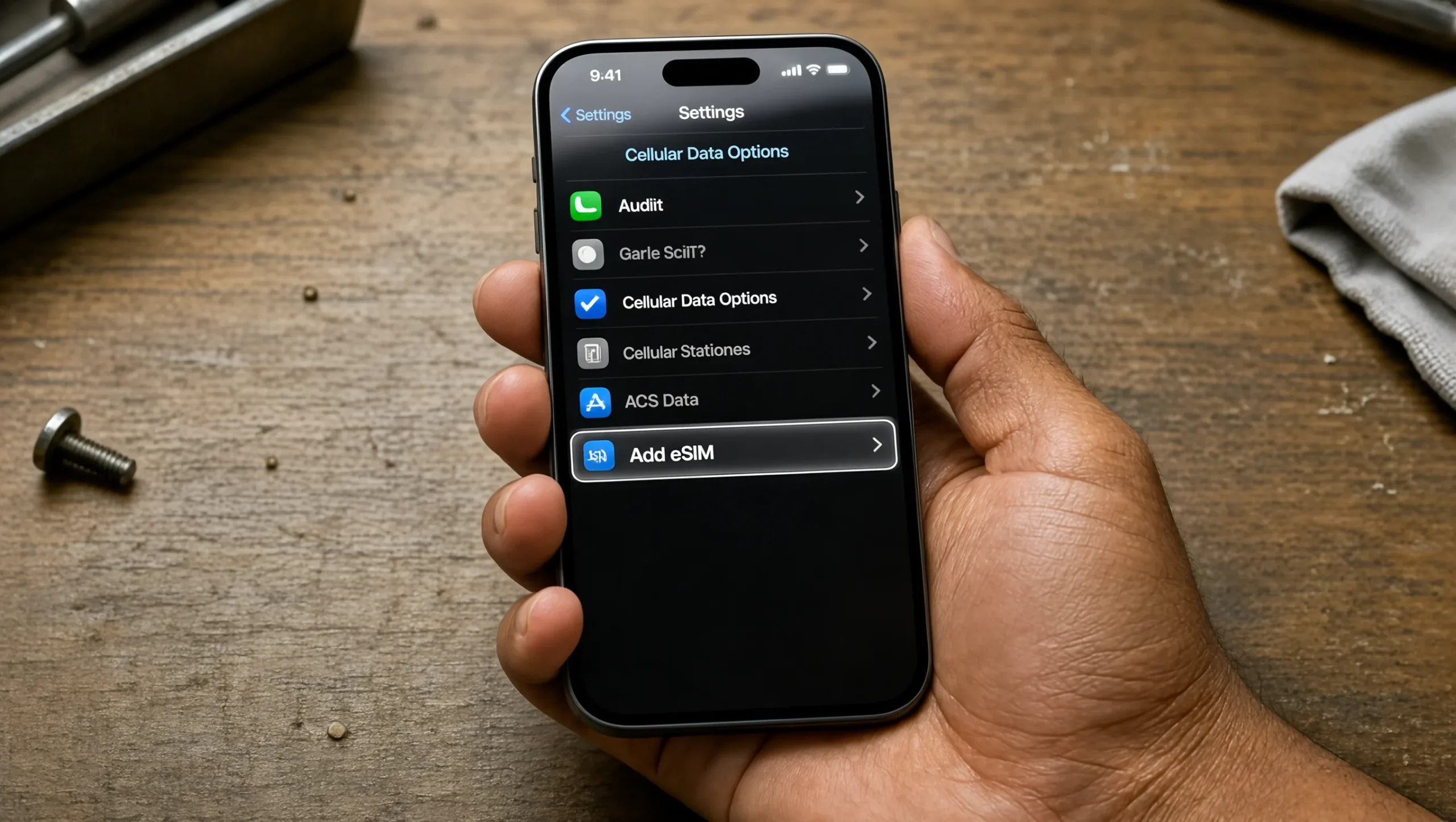
在 iOS 系统中,流程始于打开设置,选择蜂窝网络,并点击添加新 eSIM 的选项。您可能会被要求选择仅使用旅行 eSIM,还是与当前套餐同时使用。如果您选择两者同时使用,请记得在蜂窝数据选项中将旅行 eSIM 设为您的数据线路。系统随后会提示您启用低数据模式;
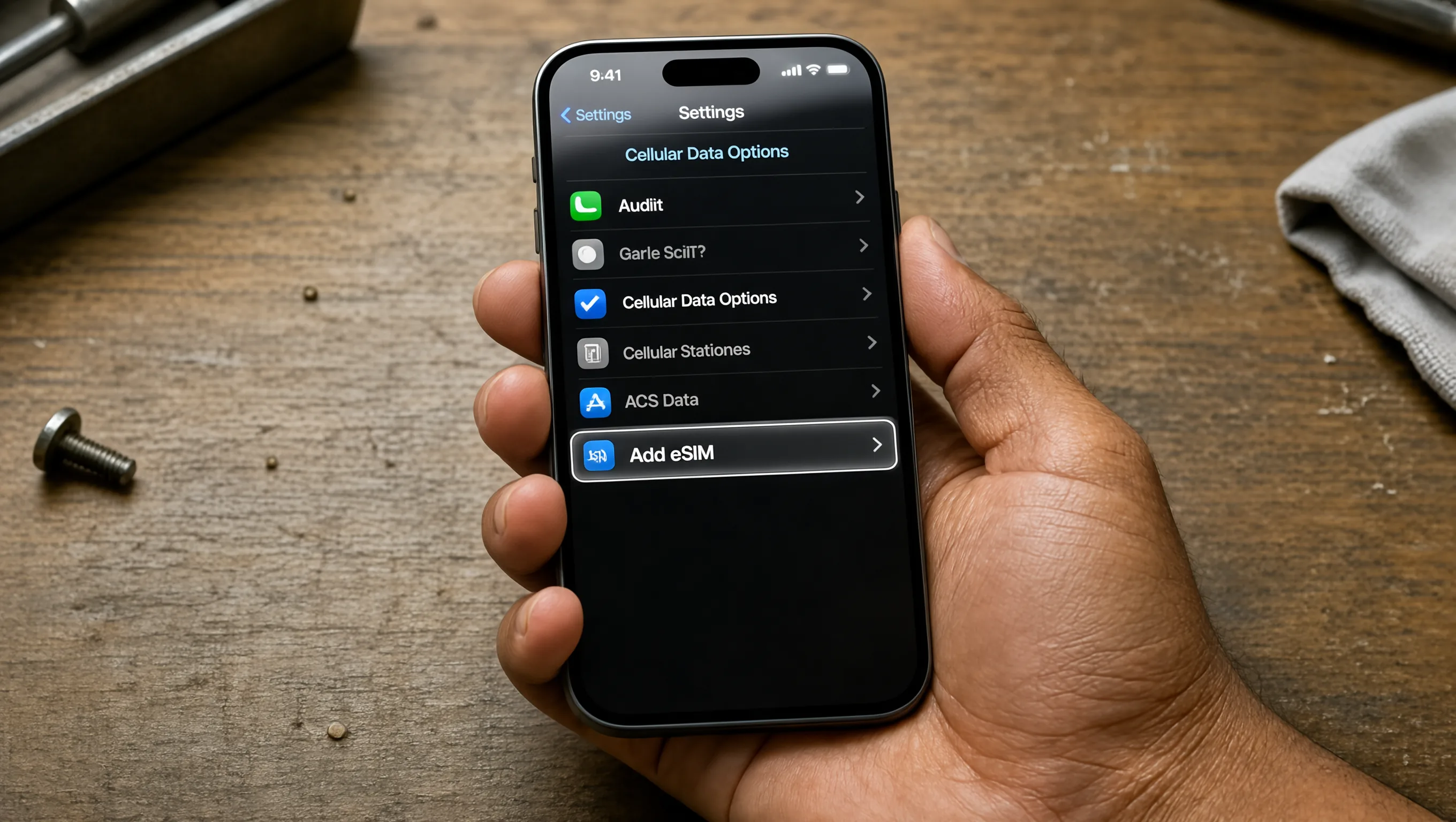
接受此建议以节省您的数据上限。一旦识别出该配置文件,请点击“完成”,新的 eSIM 将出现在您的活跃 SIM 卡列表中。通过在连接旅行网络时尝试浏览网页或发送消息来验证连接性。
管理双线路并避免漫游费用
许多用户认为添加第二个 eSIM 会自动避免漫游费用,但这是不正确的。如果您的设备默认使用家庭网络,您的家庭运营商仍可能对您的数据使用情况收费。要防止这种情况,请访问您的蜂窝设置,并明确将旅行 eSIM 设置为语音和数据的默认线路。在 iOS 上,这可以在“默认线路”下找到;
在 Android 上,它通常被标记为“数据首选 SIM”。此外,如果可用,请禁用“允许蜂窝数据切换”选项,因为此功能会在信号强度波动时覆盖您的手动选择。
另一个风险是出国时保持家庭 eSIM 处于激活状态。即使您不使用它,电子邮件同步和应用更新等后台进程也可能通过家庭网络消耗数据,从而产生费用。一旦确认旅行 eSIM 正常工作,请考虑通过设备设置暂时禁用家庭 eSIM。如果您需要保留家庭号码以接收来电,请保持其启用状态,但确保为该特定线路关闭数据漫游。此配置允许语音服务,同时阻止不必要的数据支出。
常见激活错误的排查方法
如果二维码无法扫描,请首先检查您的相机应用是否已获得访问设备网络设置的权限。某些隐私配置可能会阻止扫描过程。或者,您可以手动输入电子邮件中提供的激活详情,尽管这种情况较为少见。如果 eSIM 出现在您的设置中但显示“无服务”,请确认您的设备型号支持所选运营商使用的频段。较旧的设备可能与某些区域网络不兼容,导致即使成功安装配置文件也无法使用。